
Spis treści:
Klikając przycisk „Raporty", rozwiniesz listę dostępnych typów dokumentów do wygenerowania.
W portalu możesz wygenerować następujące raporty:
- Raport przekrojów terenu (Cross section report) — zestawienie przekrojów terenu utworzonych w projekcie,
- Raport objętości (Volume report) — zestawienie pomiarów objętości utworzonych w projekcie,
- Raport pomiarów (Measurement report) — zestawienie pomiarów wykonanych w projekcie,
- Raport inspekcyjny (Inspection report) — zestawienie naniesionych adnotacji na zdjęciach.
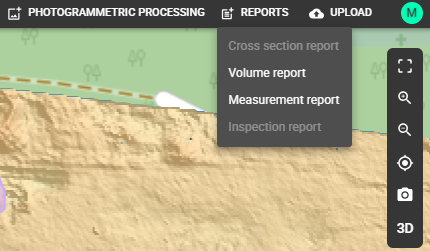
UWAGA: Raport danego typu można wygenerować tylko wtedy, gdy w projekcie istnieje co najmniej jeden obiekt, który może zostać w nim uwzględniony. Jeżeli takich obiektów nie ma, pozycja w menu jest wyszarzona — np. jeśli w projekcie nie ma żadnego pomiaru objętości, Raport objętości będzie nieaktywny.
WSKAZÓWKA: Nie możesz skorzystać z opcji generowania raportów? Sprawdź swoje uprawnienia w portalu w artykule "Role użytkowników".
- .PDF,
- .CSV.
Raport przekrojów terenu
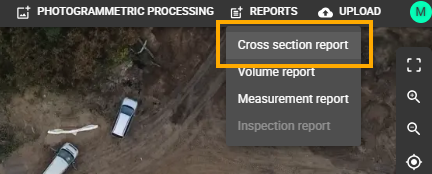
Przekroje możesz zestawić w raporcie. Z górnego menu wybierz Reports (Raporty) → Cross section report (Raport przekrojów terenu).
NOTATKA: Raport ten zawiera zarówno widoczne przekroje wygenerowane wskutek wykonania automatyzacji "Automatyczne generowanie przekrojów", jak i widoczne przekroje powstałe po wygenerowaniu profilu dla zwykłej odległości.
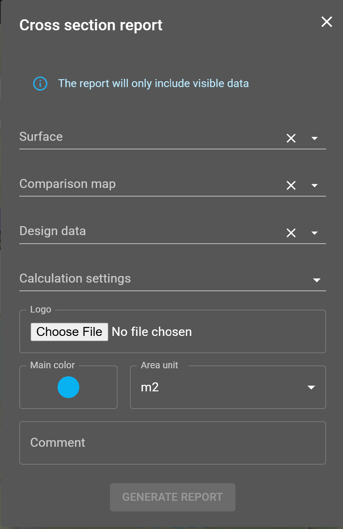
W oknie raportu uzupełnij parametry:
- Surface - powierzchnia bazowa (model terenu),
- Comparison map - powierzchnia porównawcza,
- Design data - dane projektowe,
- Calculation settings - sposób obliczeń (np. Calculate below design data),
- Logo - pozwala dołączyć własny plik z logotypem, który pojawi się w raporcie,
- Main color - kolor wiodący raportu - możesz go zmienić według własnych potrzeb,
- Area unit - jednostka powierzchni (np. m²),
- Comment - dodatkowy komentarz.
Po ustawieniu wszystkich parametrów kliknij GENERATE REPORT.
UWAGA: Raport obejmuje wyłącznie widoczne dane. Przed wygenerowaniem upewnij się, że odpowiednie warstwy i przekroje są włączone. Niewidoczne dane zostaną pominięte.
UWAGA: Widoczne przekroje muszą mieścić się w obszarze powierzchni.
WSKAZÓWKA: Przykładowy raport przekrojów terenu wyświetlisz klikając w poniższą grafikę raportu. ⬇️
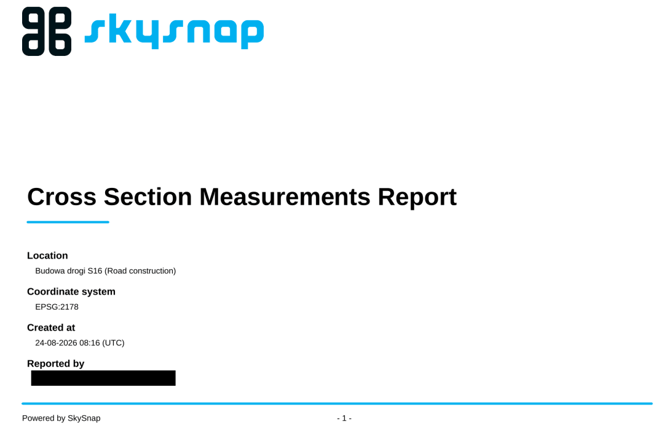
Raport w formacie PDF składa się z następujących części:
-
Strona tytułowa (strona 1) - podstawowe informacje na temat raportu:
-
- Lokalizacja,
- Układ współrzędnych,
- Data wykonania raportu,
- Utworzony przez.
- Tabela zbiorcza (strona 2) z listą wszystkich przekrojów, gdzie dla każdego kilometrażu (kolumna Nazwa, np. 0+500, 0+600) podane są pola przekroju:
- Wykop [m²],
- Nasyp [m²],
- Osobna strona dla każdej poprzeczki (strony 3-7) z:
- wykresem profilu zestawiającym wszystkie wybrane powierzchnie (np. stan zerowy, model aktualny, dane projektowe KRZ),
- naniesionymi skalami poziomą i pionową,
- tabelą rzędnych w kolejnych punktach,
- podsumowaniem Powierzchni wykopu i Powierzchni nasypu dla tego przekroju,
- odnośnikiem Zobacz w Portalu SkySnap prowadzący do danego przekroju w portalu.
NOTATKA: Raport przekrojów terenu jest także dostępny w formacie .CSV. Przykładowy raport zobaczysz klikając w RAPORT PRZEKROJÓW TERENU (.CSV).
Raport objętości
Objętości możesz wygenerować jako gotowy raport graficzny. Z górnego menu wybierz Reports (Raporty) → Volume report (Raport objętości).
NOTATKA: Ten raport zawiera wszystkie widoczne objętości powstałe w wyniku automatyzacji "Automatyczne wykrywanie hałd", "Automatyczne generowanie objętości" oraz pomiary objętości wykonane manualnie.
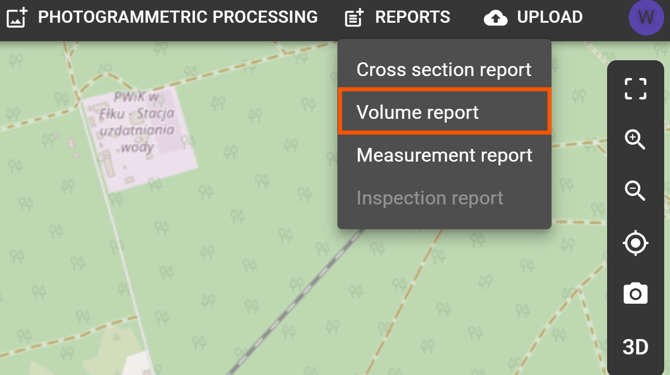
W oknie „Volume report" uzupełnij parametry:
- Logo — własny plik z logotypem,
- Main color — kolor wiodący raportu,
- Area unit — jednostka powierzchni (np. m2),
- Comment — dodatkowy komentarz.
Kliknij GENERATE REPORT. Gotowy raport przychodzi na e-mail.
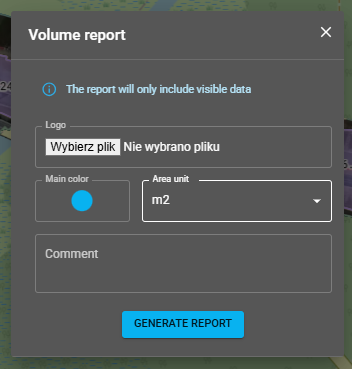
WSKAZÓWKA: Przykładowy raport objętości wyświetlisz klikając w poniższą grafikę raportu. ⬇️
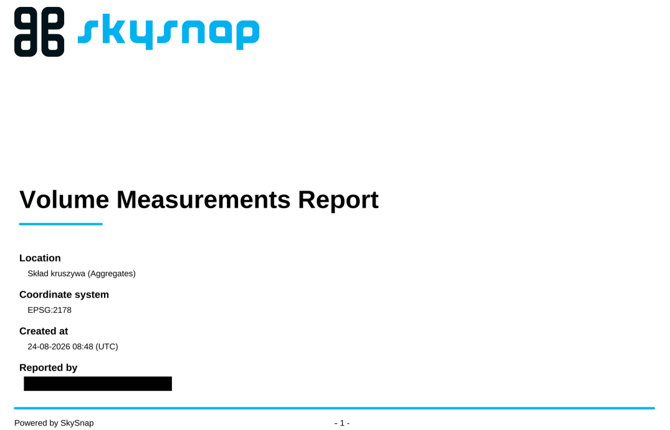
Raport objętości składa się z następujących części:
-
Strona tytułowa (strona 1) - podstawowe informacje na temat raportu:
-
- Lokalizacja,
- Układ współrzędnych,
- Data wykonania raportu,
- Utworzony przez,
- Przegląd (strona 2) - naniesione obrysy objętości wraz z numeracją oraz podkładem w formie ortofotomapy (jeśli projekt ma wgraną ortofotomapę),
- Tabela zbiorcza objętości — tabela wszystkich obrysów, gdzie dla każdego podane są:
- ID,
- Nazwa (np. kilometraż),
- Area 2D [m²],
- Wykop [m³],
- Nasyp [m³],
- Netto [m³] (objętość netto).
- Osobna strona dla każdego obrysu - wycinek fragmentu podkładu z obrysem oraz zestawem danych:
- ID,
- Name,
- Area 2D [m²],
- Nasyp [m³],
- Wykop [m³],
- Netto [m³],
- Powierzchnia użyta do obliczeń,
- Powierzchnia odniesienia wskazana do obliczeń,
- Odnośnik Zobacz w Portalu SkySnap umożliwiający wyświetlenie pomiaru w portalu.
- materiale,
- gęstości [t/m3],
- obliczonej wadze nasypu [t],
- obliczonej wadze wykopu [t],
- obliczonej wadze netto [t].
NOTATKA: Raport objętości jest także dostępny w formacie .CSV. Przykładowy raport zobaczysz klikając w RAPORT OBJĘTOŚCI (.CSV).
Raport pomiarów
NOTATKA: Ten raport zawiera wszystkie podstawowe widoczne pomiary wykonane ręcznie: punkty, linie oraz powierzchnie.
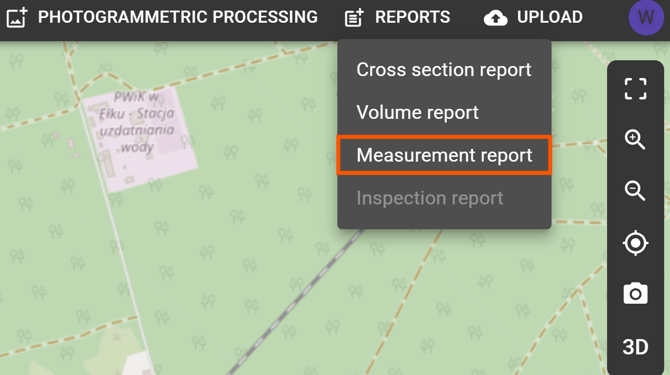
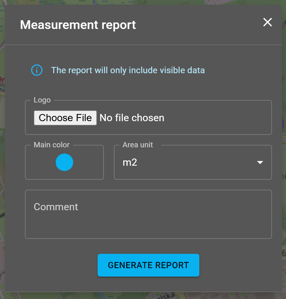
W wyświetlonym oknie uzupełnij parametry:
- Logo — własny plik z logotypem,
- Main color — kolor wiodący raportu,
- Area unit — jednostka powierzchni (np. m2),
- Comment — dodatkowy komentarz.
Kliknij GENERATE REPORT. Gotowy raport przychodzi na e-mail.
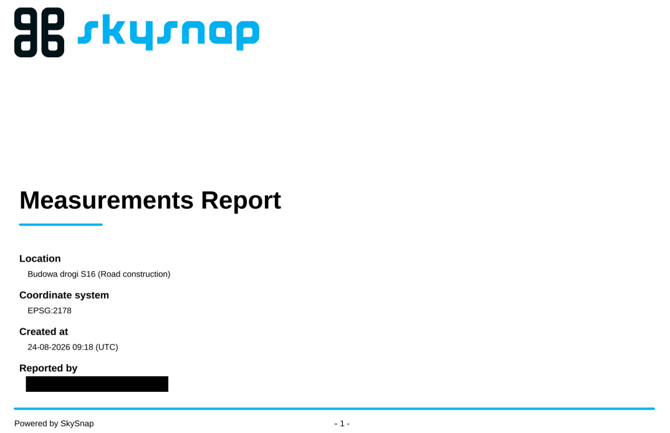
WSKAZÓWKA: Przykładowy raport pomiarów wyświetlisz klikając w poniższą grafikę. ⬇️
-
Strona tytułowa (strona 1) - podstawowe informacje na temat raportu:
-
- Lokalizacja,
- Układ współrzędnych,
- Data wykonania raportu,
- Utworzony przez,
- Spis treści (strona 2) - spis rodzajów pomiarów uwzględnionych w raporcie wraz z odnośnikami do konkretnych sekcji pliku, w których znajdują się tabele ze szczegółami danego rodzaju pomiaru,
- Grafika przeglądowa - naniesione pomiary wraz z numeracją oraz podkładem w formie ortofotomapy (jeśli projekt ma wgraną ortofotomapę),
- Tabele zbiorcze pomiarów danego typu (strony 4, 8, 11)
- Strona każdego pojedynczego pomiaru ze szczegółami:
- Pinezki (strony 5-7) :
- Nazwa,
- Kolor pinezki nadany w portalu,
- ID,
- Współrzędne X, Y oraz wysokość H [m],
- Szerokość i długość geograficzna (WGS84),
- Odnośnik do Google Maps,
- Odnośnik do Portalu SkySnap,
- Odległości (strony 9-10) :
- Nazwa,
- Kolor nadany w portalu,
- ID,
- Odległość [m],
- Odnośnik do Portalu SkySnap,
- Pinezki (strony 5-7) :
-
- Powierzchnie (strony 12-13) :
- Nazwa,
- Kolor nadany w portalu,
- ID,
- Area 2D [m2] - powierzchnia 2D,
- Odnośnik do Portalu SkySnap.
- Powierzchnie (strony 12-13) :
WSKAZÓWKA: Pamiętaj, że możesz wygenerować raport ze wszystkich typów pomiarów (pinezki, odległości, powierzchnie) albo tylko z jednego typu (np. pinezek) wyłączając widoczność warstw, których nie chcesz uwzględniać w raporcie.
NOTATKA: Raport pomiarów jest także dostępny w formacie .CSV. Przykładowy raport zobaczysz klikając w RAPORT POMIARÓW (.CSV).
Raport inspekcyjny
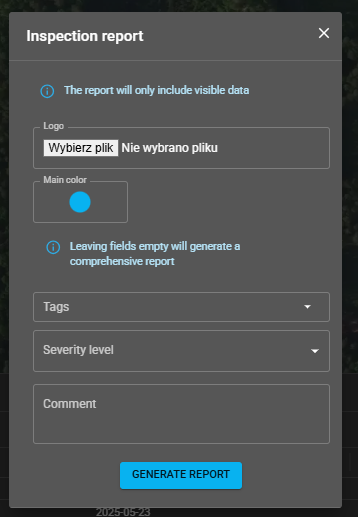
Wybrane adnotacje naniesione na zdjęcia możesz zebrać w raporcie inspekcyjnym. Z górnego menu wybierz Reports (Raporty) → Inspection report (Raport inspekcyjny).
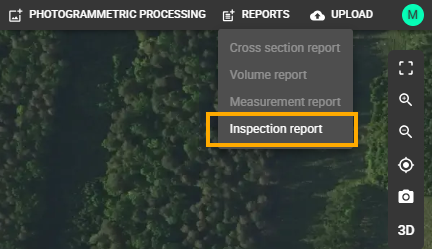
Przed wygenerowaniem decydujesz, które adnotacje trafią do raportu. Możesz zawęzić zakres istniejących adnotacji, filtrując po poziomach ważności i tagach.
UWAGA: Domyślnie raport będzie zawierał wszystkie naniesione dane.
WSKAZÓWKA: Przykładowy raport inspekcyjny wyświetlisz klikając w poniższą grafikę raportu. ⬇️
-
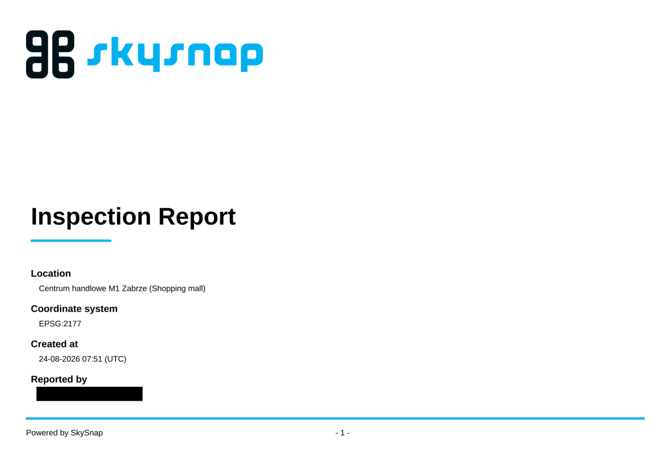
Strona tytułowa (strona 1) - podstawowe informacje na temat raportu:
-
- Lokalizacja,
- Układ współrzędnych,
- Data wykonania raportu,
- Utworzony przez,
- Podsumowanie adnotacji (strony 2-3) :
- Liczba Adnotacji - łączna liczba adnotacji,
- Poziom istotności 1–5 i nieustawiony (brak przypisanego poziomu) - sumaryczne zestawienie liczby adnotacji z wyróżnieniem na dane poziomy istotności,
-
- Tabela zbiorcza z kolumnami:
- Zdjęcie (nazwa pliku),
- Poziom istotności,
- Lp. (numer adnotacji),
- Adnotacja (tagi/etykiety),
- Opis,
- Tabela zbiorcza z kolumnami:
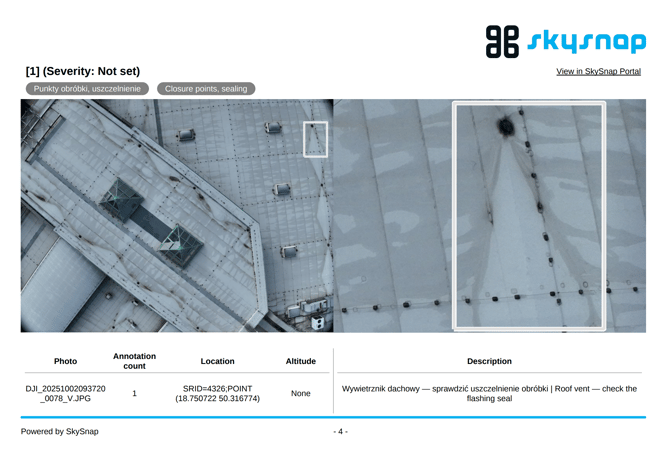
- Strona każdej pojedynczej adnotacji (strony 4-11) - szczegółowy opis ze zdjęciem i zaznaczonym obszarem usterki, czyli danymi (patrząc od góry):
- Lp. (numer adnotacji),
- Poziom istotności,
- Tagi/etykiety (pokolorowane według poziomu istotności),
- Zdjęcie (nazwa pliku),
- Liczba adnotacji na zdjęciu,
- Lokalizacja (współrzędne),
- Wysokość,
- Opis,
- Link do podglądu adnotacji na stronie portalu (pod logiem).
NOTATKA: Raport inspekcyjny jest także dostępny w formacie .CSV. Przykładowy raport zobaczysz klikając w RAPORT INSPEKCYJNY (.CSV).