Spis treści:
Konfiguracja parametrów procesu
Wymagania
Aby skorzystać z narzędzia, w projekcie muszą znajdować się:
- wektorowa warstwa liniowa reprezentująca oś (np. oś drogi lub tory),
- dane wysokościowe (np. DSM).
UWAGA: Oś musi być wgrana jako dedykowany typ danych „kilometraż" i zawierać atrybut start, który określa, od jakiego kilometrażu zaczyna się odcinek. To na jego podstawie portal przypisuje każdej poprzeczce właściwy kilometraż. Bez atrybutu start dane nie przetworzą się poprawnie.
Automatyzacja
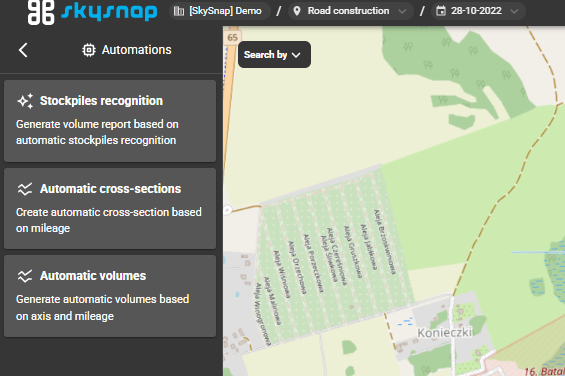
Kliknij kafelek „Automatyzacje" w lewym panelu. Dostępne są trzy procesy:
- Wykrywanie hałd - wygeneruj objętości bazując na automatycznym wykrywaniu hałd,
- Automatyczne przekroje - wygeneruj automatyczne przekroje bazując na osi i kilometrażu,
- Automatyczne objętości - wygeneruj automatyczne objętości bazując na osi i kilometrażu.
Konfiguracja parametrów procesu
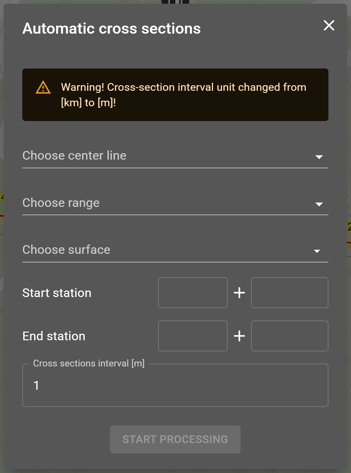
W oknie „Automatyczne przekroje" uzupełnij parametry:
- Oś - warstwa liniowa, wzdłuż której generowane będą przekroje (np. Osie torów, Osie dróg),
- Wybierz zakres - poligonowa warstwa wektorowa definiująca zakres obliczeń (np. Działki lub Granice opracowania),
- Wybierz powierzchnię - raster wysokościowy, z którego wyznaczone zostaną rzędne terenu; możesz wybrać kilka powierzchni naraz (np. modele terenu z różnych dat) — przekroje zostaną wyznaczone na wszystkich wybranych powierzchniach, co pozwala porównać je na jednym profilu,
- Początek / Koniec - kilometraż odcinka (dwa pola: km + m),
- Interwał przekrojów [m] - częstotliwość generowania profili.
UWAGA: Interwał generowania przekrojów został zamieniony z [km] na [m]!
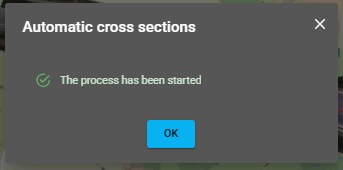
Kliknij „ROZPOCZNIJ PRZETWARZANIE".
Wyniki w kafelku Analityka
Gotowe przekroje pojawią się w kafelku Analityka.
Po zakończeniu przetwarzania poprzeczki pojawiają się automatycznie na mapie, rozmieszczone wzdłuż osi i opisane kilometrażem (np. 0+500, 0+600, 0+700).
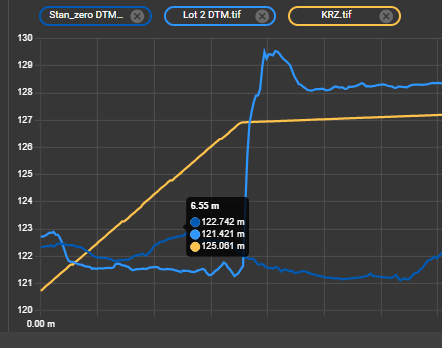
Kliknij dowolną poprzeczkę, aby otworzyć jej profil. Wykres profilu wyświetla się w dolnej części ekranu i powstaje na podstawie rastra wysokościowego znajdującego się na obszarze danej poprzeczki.
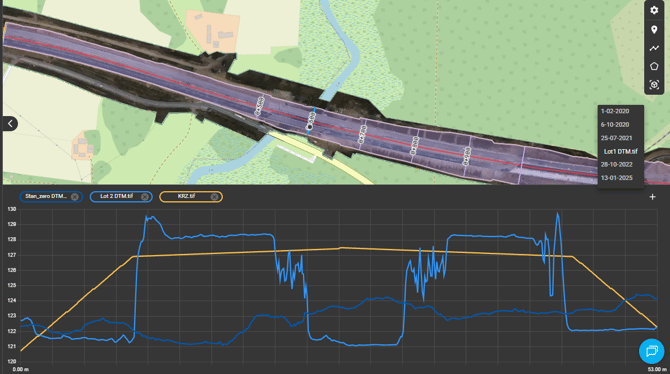
UWAGA: Na profilu automatycznie wyświetlają się tylko te rastry, których zakres pokrywa się z zakresem wybranej poprzeczki. Jeśli w projekcie jest kilka rastrów wysokościowych, ale któryś leży poza obszarem poprzeczki, nie pojawi się on na wykresie, nawet jeśli warstwa jest włączona w panelu warstw.
Do jednego profilu możesz dołożyć kolejne rastry, aby porównać je na wspólnym wykresie. Użyj plusa (+) w panelu profilu i wskaż dowolny inny raster z bieżącego projektu, z innego projektu lub z danych w inwestycji.
Najedź kursorem na dowolny punkt profilu, aby odczytać wysokość. W tym miejscu pojawi się dymek z odległością wzdłuż przekroju oraz rzędną (wysokością H) dla każdego rastra uwzględnionego w wykresie, co ułatwia porównanie poziomów terenu między powierzchniami.