
Spis treści:
Podłączanie usługi w Autodesk Civil 3D
Podłączanie usługi w Bentley OpenRoads
Podłączanie usługi w Global Mapper
Wprowadzenie
Portal SkySnap udostępnia dane inwestycji (m.in. ortofotomapy) poprzez standardową usługę sieciową WMS. Dzięki temu możesz pracować na zawsze aktualnych danych z portalu bezpośrednio w oprogramowaniu GIS — warstwa pobierana jest na bieżąco z serwera, więc po każdej aktualizacji danych w portalu widzisz najnowszą wersję, bez konieczności pobierania i podmieniania plików.
Poniższa instrukcja pokazuje podłączenie usługi w programie QGIS. Ponieważ WMS jest otwartym standardem, ten sam adres usługi możesz wykorzystać również w innych programach GIS/CAD obsługujących WMS.
Wymagania i uprawnienia
Aby poprawnie wyświetlić dane przez usługę WMS, musisz posiadać konto w portalu SkySnap z dostępem do danej inwestycji — podczas podłączania usługi podasz te same dane logowania, którymi logujesz się na portal.
NOTATKA: Minimalna rola — Viewer (Obserwator) w kontekście danych, które chcesz wyświetlić.
WAŻNE: Jeżeli nie masz dostępu do inwestycji w portalu, warstwa WMS nie wczyta się w QGIS, mimo poprawnego adresu usługi.
Adres usługi WMS
Ogólny format linku WMS dla inwestycji:
gdzie XX to numer inwestycji — znajdziesz go w pasku adresu przeglądarki podczas przeglądania danej inwestycji na portalu.
Przykład — gdy adres projektu w portalu to https://app.skysnap.com/site/17/46/, link do usługi WMS dla tej inwestycji to https://app.skysnap.com/wms/site/17
Podłączanie usług
Podłączanie usługi w QGIS
Krok 1. Utwórz nowe połączenie WMS
W panelu Przeglądarka kliknij prawym przyciskiem myszy pozycję WMS/WMTS i wybierz Nowe połączenie… (alternatywnie: menu Warstwa → Dodaj warstwę → Dodaj warstwę WMS/WMTS…).

W oknie połączenia wpisz :
-
dowolną Nazwę, np. „SkySnap – nazwa inwestycji",
-
w polu URL wklej link do usługi, np. https://app.skysnap.com/wms/site/17.
Zatwierdź przyciskiem OK.
Krok 2. Skonfiguruj uwierzytelnianie
W sekcji uwierzytelniania wybierz nową konfigurację uwierzytelniania i uzupełnij:
- Name: dowolna nazwa konfiguracji w QGIS
- Upewnij się, że wybrana jest opcja Basic authentication
- Użytkownik: Twoja nazwa użytkownika w portalu SkySnap
- Hasło: Twoje hasło do portalu SkySnap
Zatwierdź przyciskiem OK.
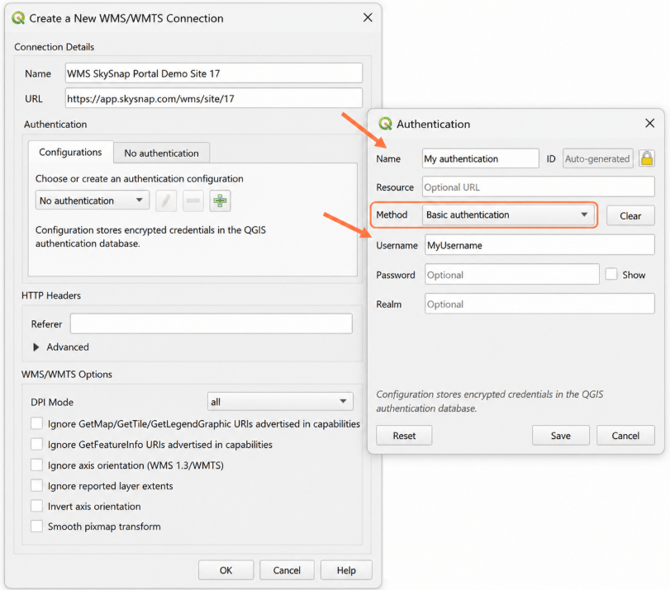
NOTATKA: Login i hasło to te same dane, którymi logujesz się na portal SkySnap. QGIS zapamięta konfigurację — przy kolejnych połączeniach nie musisz wpisywać ich ponownie.
Krok 3. Połącz się i dodaj warstwę do mapy
Kliknij Połącz. Po prawidłowym uwierzytelnieniu pojawi się lista wszystkich ortofotomap wgranych do portalu w ramach danej inwestycji, z podziałem na daty (projekty).
Wybierz interesującą Cię warstwę (np. ortofotomapę z konkretnego nalotu) i kliknij Dodaj. Warstwa pojawi się w oknie mapy oraz w panelu Warstwy.
WAŻNE: Układ współrzędnych projektu w QGIS powinien być tożsamy z układem inwestycji w portalu — w przeciwnym razie warstwa może wyświetlać się w niewłaściwym miejscu.
Podłączanie usługi w Autodesk Civil 3D
Krok 1. Ustaw układ współrzędnych projektu
Autodesk Civil 3D wymaga, aby projekt miał ustawiony układ współrzędnych zgodny z układem inwestycji w portalu SkySnap. Ustaw go przed dodaniem połączenia WMS.
WAŻNE: Bez poprawnie ustawionego układu współrzędnych warstwa WMS wyświetli się w złym miejscu lub nie wczyta się wcale.
Krok 2. Utwórz nowe połączenie WMS
W oknie dodawania usługi WMS uzupełnij pola:
- Connection name -- dowolna nazwa połączenia
- Server name or URL -- link do usługi, np.
https://app.skysnap.com/wms/site/17 - Version -- ustaw
1.1.1
Następnie wpisz nazwę użytkownika i hasło -- te same dane, którymi logujesz się na portal SkySnap.

WAŻNE: Wersja usługi musi być ustawiona na 1.1.1. Inne wersje mogą nie działać poprawnie z Civil 3D.
Krok 3. Dodaj warstwę do mapy
Po nawiązaniu połączenia wybierz interesującą Cię ortofotomapę z listy i kliknij Add to Map.

Podłączanie usługi w Bentley OpenRoads
Krok 1. Otwórz okno zarządzania rastrami i wybierz WMS
W oknie zarządzania rastrami wybierz opcję WMS.

Krok 2. Wprowadź adres usługi i dane logowania
Wklej link do usługi WMS dla swojej inwestycji, np. https://app.skysnap.com/wms/site/17, a następnie podaj nazwę użytkownika i hasło do portalu SkySnap.

Krok 3. Wybierz ortofotomapę i dodaj do mapy
Po prawidłowym uwierzytelnieniu pojawi się lista wszystkich ortofotomap wgranych do portalu dla danej inwestycji, pogrupowanych według dat (projektów). Rozwiń interesujący Cię projekt, zaznacz ortofotomapę i kliknij Add to map.

Krok 4. Zapisz konfigurację i podłącz raster
Kliknij Save and Attach, a następnie zapisz konfigurację do pliku.


Krok 5. Wprowadź dane logowania ponownie
W panelu warstw kliknij prawym przyciskiem myszy na podłączoną warstwę i wybierz Enter Credentials. Wpisz ten sam login i hasło co do portalu SkySnap, a następnie kliknij Attach.


Po zakończeniu raster z portalu SkySnap wyświetli się w oknie programu OpenRoads.

Podłączanie usługi w Global Mapper
Krok 1. Otwórz okno źródeł WMS
Otwórz okno do podłączania WMS, kliknij Add New Source..., z listy wybierz WMS i zatwierdź przyciskiem OK.

Krok 2. Zdefiniuj połączenie
Wpisz adres usługi WMS dla swojej inwestycji, np. https://app.skysnap.com/wms/site/17. Zaznacz opcję Prefer WMS 1.1.1 Over Newer Versions.

Krok 3. Uwierzytelnij się i pobierz listę warstw
Kliknij Get List of Available Data Layers. Pojawi się okno logowania - wpisz dane do portalu SkySnap. Po prawidłowym uwierzytelnieniu wyświetli się lista dostępnych warstw. Zatwierdź przyciskiem OK.

NOTATKA: Użyj swojego loginu i hasła do Portalu SkySnap, aby potwierdzić, że masz uprawnienia do wyświetlenia zawartości WMS.

Opcjonalnie możesz utworzyć nową kategorię, w której zostanie zapisany link WMS

Krok 4. Dodaj ortofotomapę do mapy
W głównym oknie zarządzania WMS wybierz swoje połączenie, wskaż interesującą Cię ortofotomapę i kliknij Connect.

Dane pojawią się na mapie.

Podłączanie usługi w ArcGIS
Krok 1. Utwórz nowe połączenie WMS
W ArcGIS otwórz okno tworzenia nowego połączenia WMS.

Krok 2. Zdefiniuj parametry połączenia
Uzupełnij adres usługi WMS, np. https://app.skysnap.com/wms/site/17, ustaw wersję 1.1.1, a następnie wpisz dane logowania do Portalu SkySnap, aby zatwierdzić, że jesteś użytkownikiem, który ma dostęp do danych z WMS.

WAŻNE: Wersja usługi musi być ustawiona na 1.1.1. Inne wersje mogą nie działać poprawnie z ArcGIS.
Krok 3. Wybierz warstwę
Po nawiązaniu połączenia wyświetli się lista wszystkich ortofotomap z danej inwestycji, podzielonych na projekty. Wybierz interesującą Cię warstwę i dodaj ją do mapy.

Najczęstsze problemy
Błąd uwierzytelnienia / warstwa nie wczytuje się — sprawdź, czy podane dane logowania są poprawne (te same co do portalu) oraz czy posiadasz dostęp do danej inwestycji (minimum rola Viewer). Zweryfikuj też numer inwestycji w adresie usługi.
Obraz wyświetla się w złym miejscu — ustaw w projekcie QGIS układ współrzędnych tożsamy z układem inwestycji w portalu.
Problemy z połączeniem w innych programach — w części programów (np. Civil 3D, Global Mapper, ArcGIS) należy dodatkowo ustawić wersję usługi WMS 1.1.1.
Dane wczytują się wolno — usługa WMS renderuje obraz na żądanie; pracuj na przybliżonym widoku analizowanego obszaru.
Po aktualizacji danych w portalu nie widać zmian — wyczyść pamięć podręczną warstwy lub połącz się z usługą ponownie.