
Spis treści:
Na portalu wyróżniamy dwa główne widoki pracy: widok organizacji oraz widok projektu. O tym, jakie funkcje możesz znaleźć na danym widoku portalu dowiesz się czytając poniższy wpis.
Widok organizacji
Widok organizacji to główny widok portalu, który użytkownik widzi bezpośrednio po zalogowaniu. Z tego poziomu możesz zarządzać organizacjami, inwestycjami i projektami, w tym użytkownikami przypisanymi do każdego z tych obszarów. Poniżej znajdziesz opis poszczególnych elementów widocznych na ekranie.
Panel dostępnych inwestycji i projektów
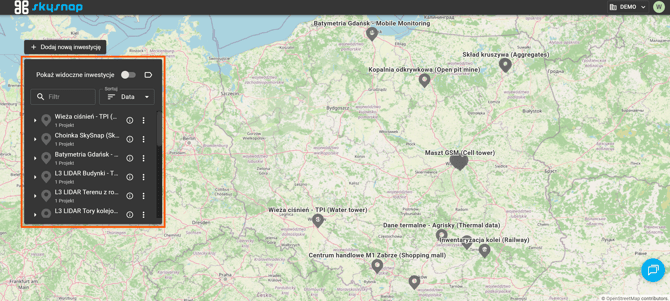
W tej sekcji znajdziesz wszystkie inwestycje i ich projekty przypisane do twojego konta. Pinezki umieszczone na mapie wskazują lokalizację twoich inwestycji.
Etykiety inwestycji na mapie
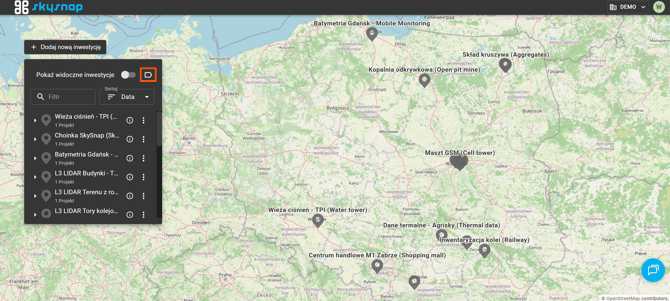
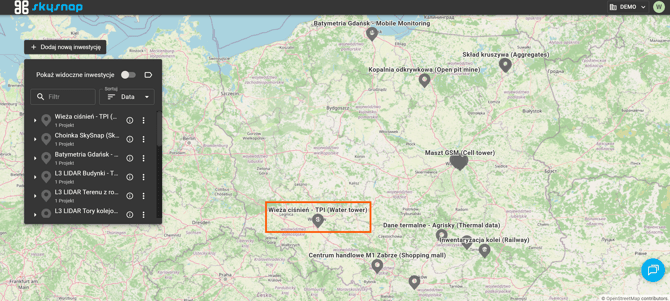
Za pomocą tego przycisku możesz ukryć etykiety inwestycji na mapie. Po jego kliknięciu widoczne pozostaną tylko pinezki.
Wyszukiwanie i filtrowanie inwestycji
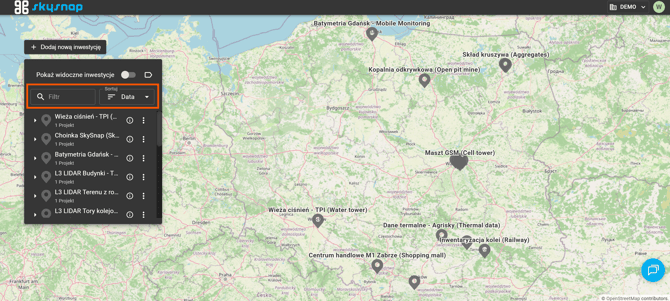
Możesz łatwo znaleźć szukaną inwestycję , wpisując jej nazwę lub datę projektu bądź korzystając z okna sortowania.
Dodawanie nowej inwestycji
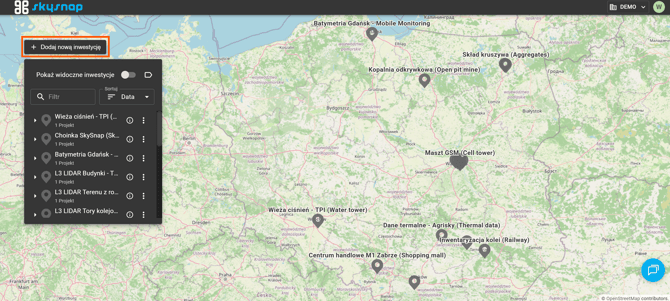
Za pomocą tego przycisku możesz dodać nową inwestycję (lokalizację).
WSKAZÓWKA: Więcej informacji o tej funkcji znajdziesz w artykule dotyczącym dodawania nowej inwestycji.
Logo SkySnap
Logo jest widoczne w każdym widoku portalu. Kliknięcie w nie przenosi do widoku głównego, czyli widoku organizacji przedstawionego na powyższej grafice.
Aktywna organizacja
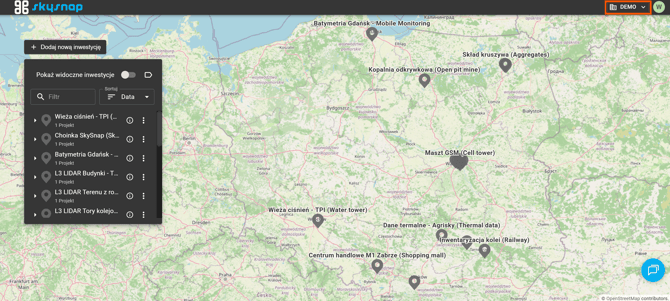
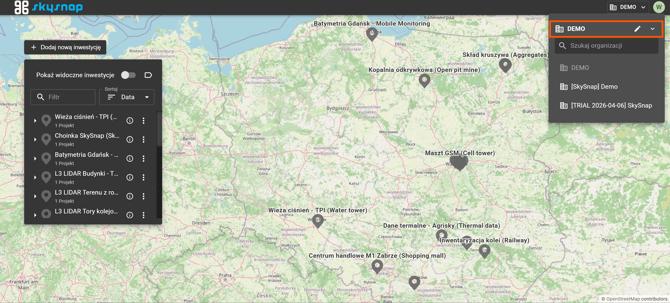
W tym oknie widoczna jest aktualnie wybrana organizacja. Po kliknięciu rozwiniesz listę dostępnych organizacji, dzięki której możesz się między nimi przełączać oraz nimi zarządzać, m.in. dodawać użytkowników, zmieniać ich role i edytować ustawienia organizacji.
WSKAZÓWKA: Więcej na ten temat znajdziesz w artykule o edycji organizacji i zarządzaniu jej użytkownikami.
Awatar użytkownika
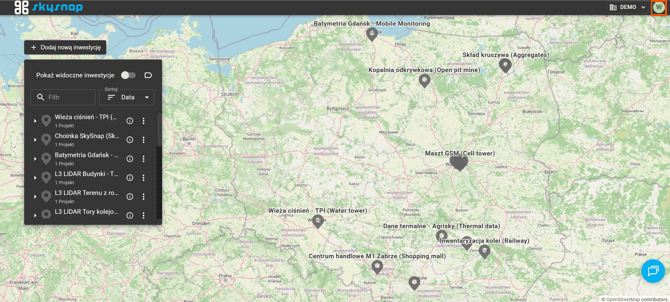
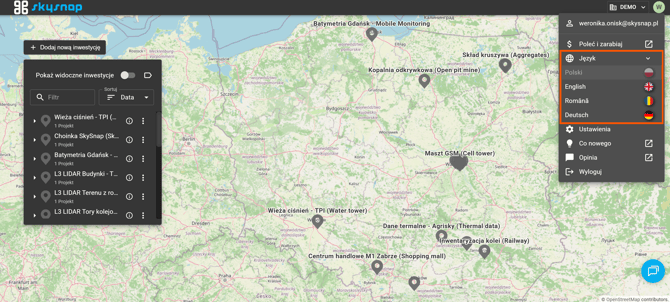
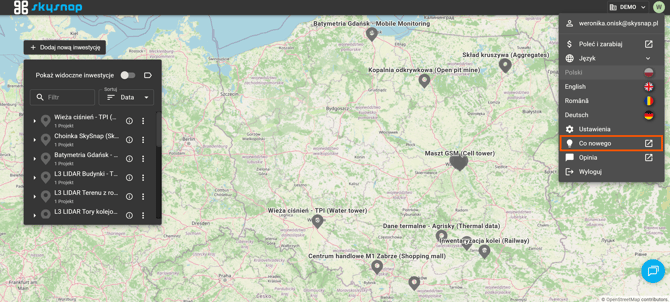
Kliknięcie awatara konta otwiera okno umożliwiające m.in. zmianę języka portalu, sprawdzenie nowości wprowadzonych w ostatniej aktualizacji systemu oraz wylogowanie się z portalu.
Chat z naszymi specjalistami
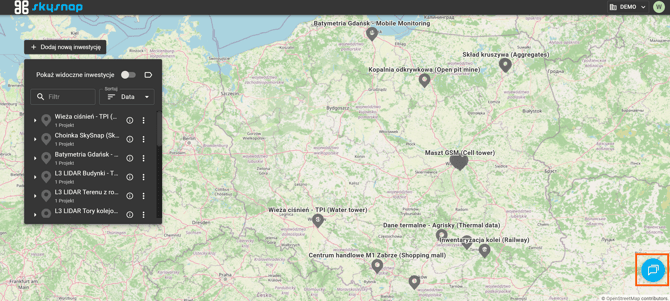
Jeśli masz pytania lub wątpliwości, możesz skontaktować się z nami za pośrednictwem czatu.
Projekty inwestycji
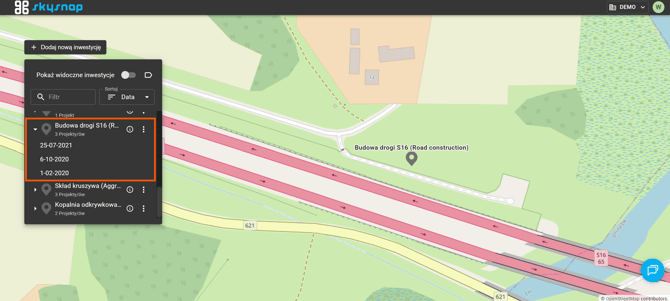
Po kliknięciu wybranej inwestycji rozwinie się lista przypisanych do niej projektów, uporządkowanych w kolejności chronologicznej - od najnowszego do najstarszego. Jeśli nazwa inwestycji jest długa, możesz wyświetlić ją w całości za pomocą dodatkowej ikony "i". Ikona trzech kropek umożliwia zarządzanie inwestycją oraz dodanie nowego projektu.
WSKAZÓWKA: Więcej na ten temat znajdziesz w artykułach o zarządzaniu użytkownikami inwestycji i dodawaniu nowego projektu.
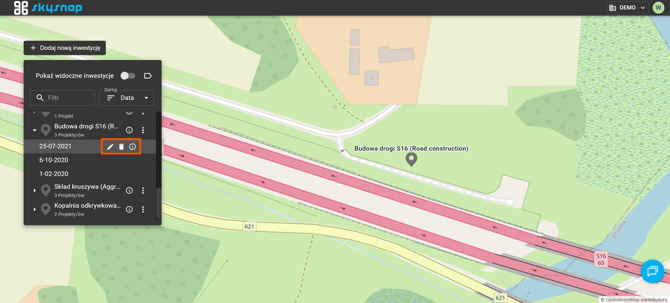
Najeżdzając kursorem na dany projekt, pojawiają się trzy dodatkowe narzędzia dotyczące projektu:
- ołówek - edycja wybranego projektu,
- kosz - usunięcie wybranego projektu,
- "i" - wyświetlenie nazwy wybranego projektu.
Widok projektu
Pasek z nazwą obecnie przeglądanej organizacji, inwestycji oraz projektu
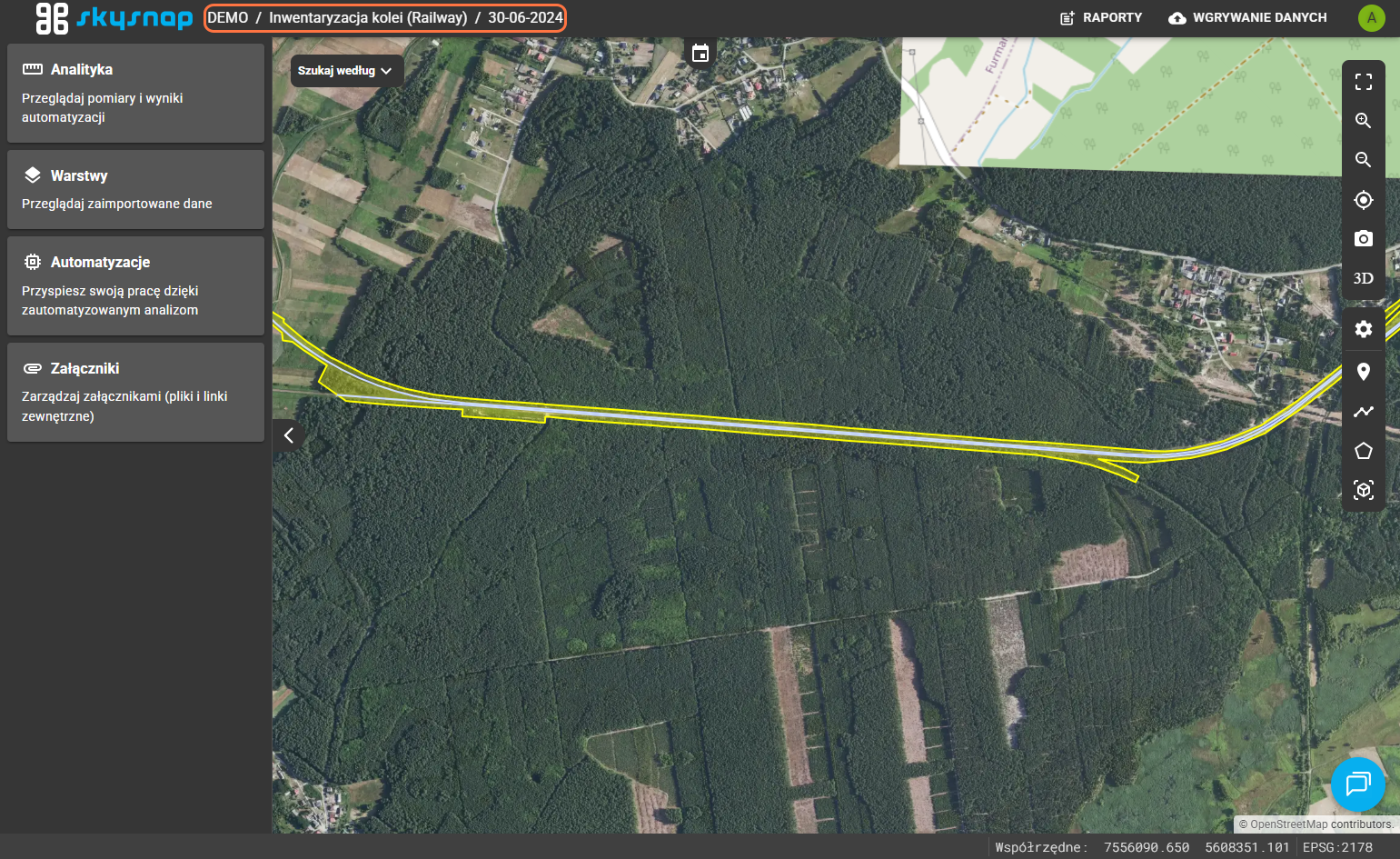
Pasek widoczny w górnym panelu interfejsu pozwala szybko sprawdzić, jaka organizacja, inwestycja i projekt są obecnie wyświetlane.
Oś czasu projektów inwestycji i panel porównania
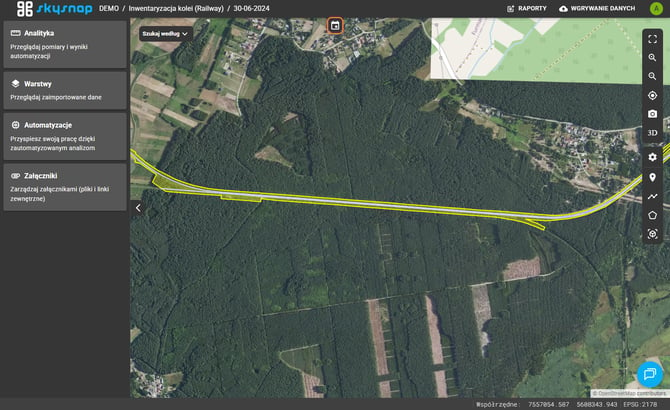
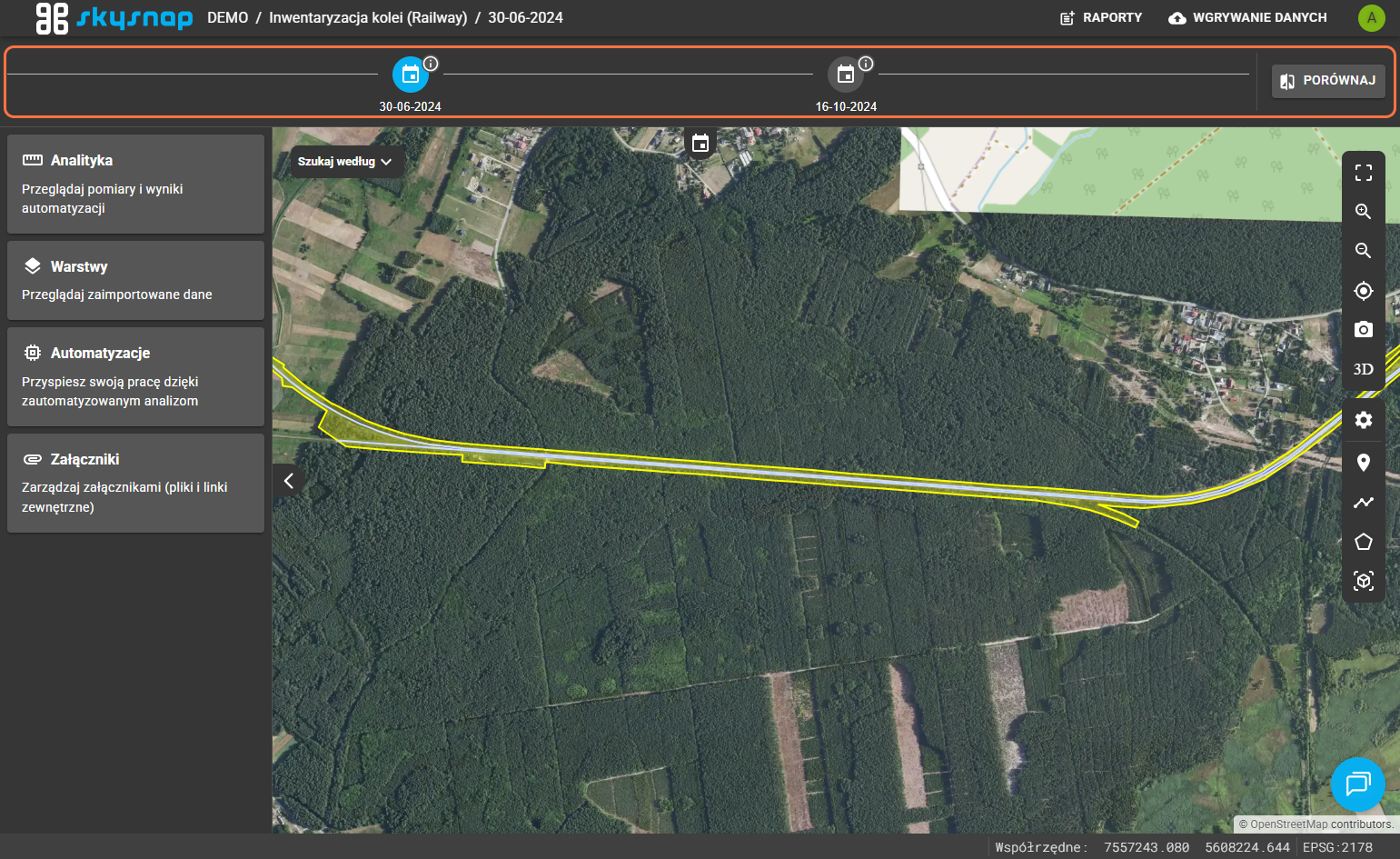
Kliknięcie ikony kalendarza wyświetla oś czasu projektów wybranej inwestycji. Dodatkowo przycisk „PORÓWNAJ” umożliwia porównanie dwóch wybranych przez użytkownika projektów.
WSKAZÓWKA: Więcej na ten temat znajdziesz we wpisie dotyczącym widoku porównania projektów.
Generowanie raportów
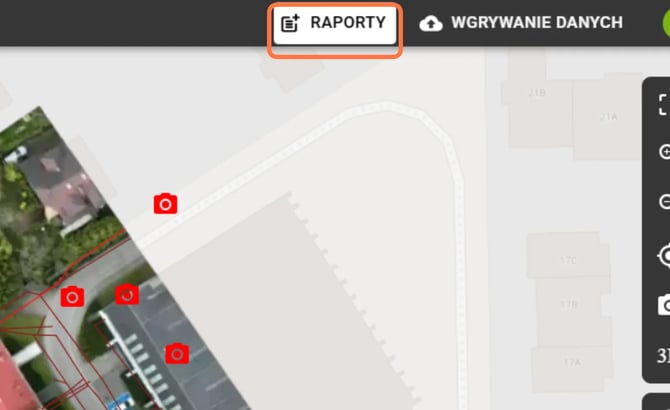
Portal umożliwia generowanie czterech rodzajów raportów, powiązanych z różnymi funkcjami systemu.
WSKAZÓWKA: Dokładne informacje na temat generowania raportów znajdziesz w artykule o raportach.
Wgrywanie danych
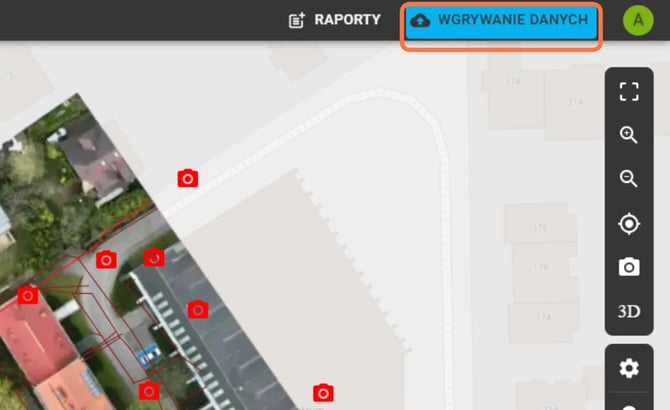
Obok swojego awatara znajdziesz przycisk do wgrywania danych, który otwiera okno wyboru typów i ilości plików.
WSKAZÓWKA: Dokładne informacje na temat rodzajów danych, zaleceń i sposobie ich umieszczania na portalu znajdziesz w artykule o wgrywaniu danych.
Lewy panel boczny widoku projektu
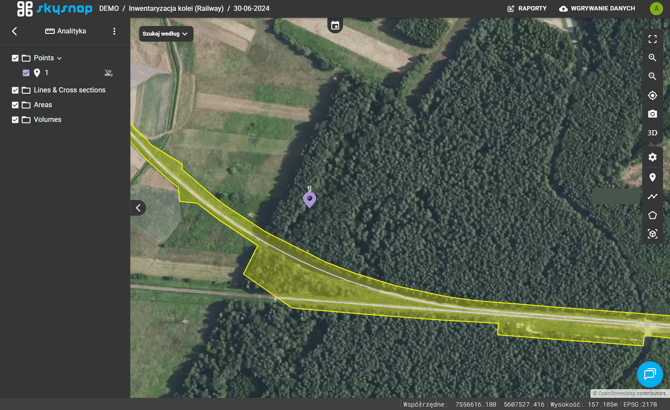
W lewym panelu bocznym znajduje się panel zarządzania danymi. Wyróżniliśmy na nim cztery główne kafelki nawigacyjne.
Pierwszy kafelek o nazwie "Analityka" zawiera wszystkie wprowadzone na tym projekcie pomiary - zarówno te wprowadzane manualnie, jak i te pochodzące z automatyzacji .
WSKAZÓWKA: Jeśli chcesz dowiedzieć się jak robić pomiary, zapoznaj się ze wpisem o wykonywaniu pomiarów.
Drugi kafelek o nazwie "Warstwy" zawiera wszystkie wgrane warstwy do Portalu.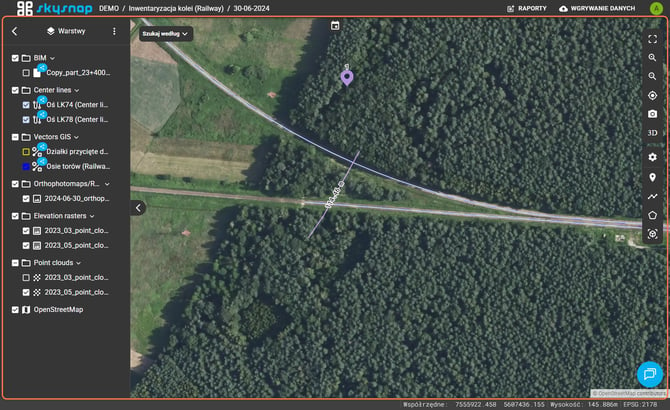
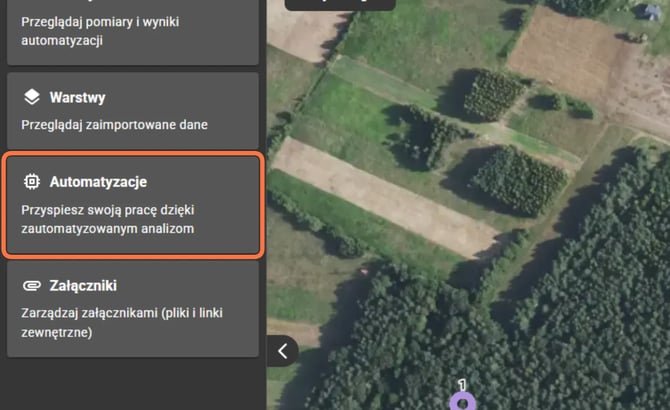
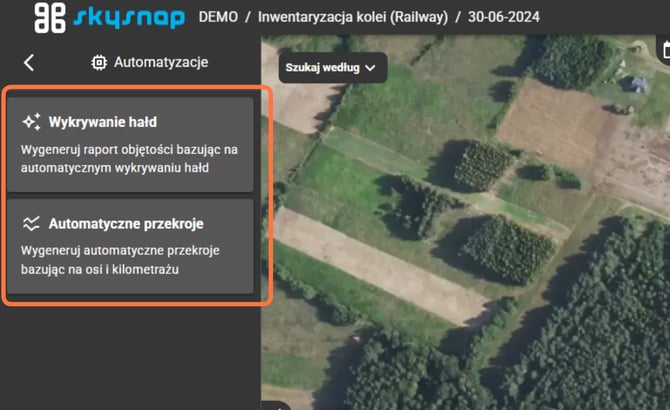
Trzeci kafelek o nazwie "Automatyzacje" zawiera algorytmy, dzięki którym możemy zautomatyzować i tym samym przyspieszyć naszą pracę. Wyniki automatyzacji pojawią się we wcześniej wspominanym kafelku "Analityka".
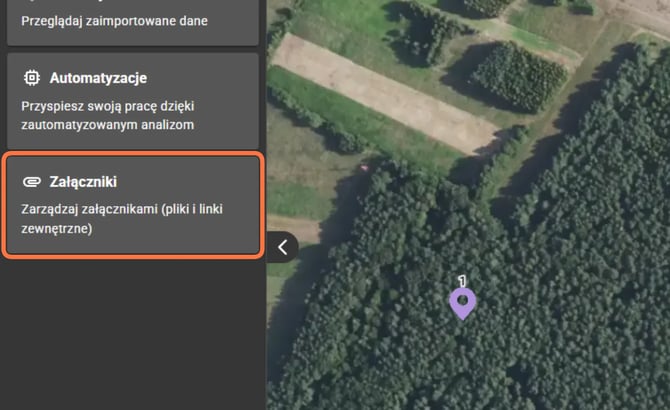
Czwarty kafelek o nazwie "Załączniki" zawiera pliki oraz linki zewnętrzne, które można przechowywać na projekcie lub inwestycji.
Prawy panel boczny widoku projektu
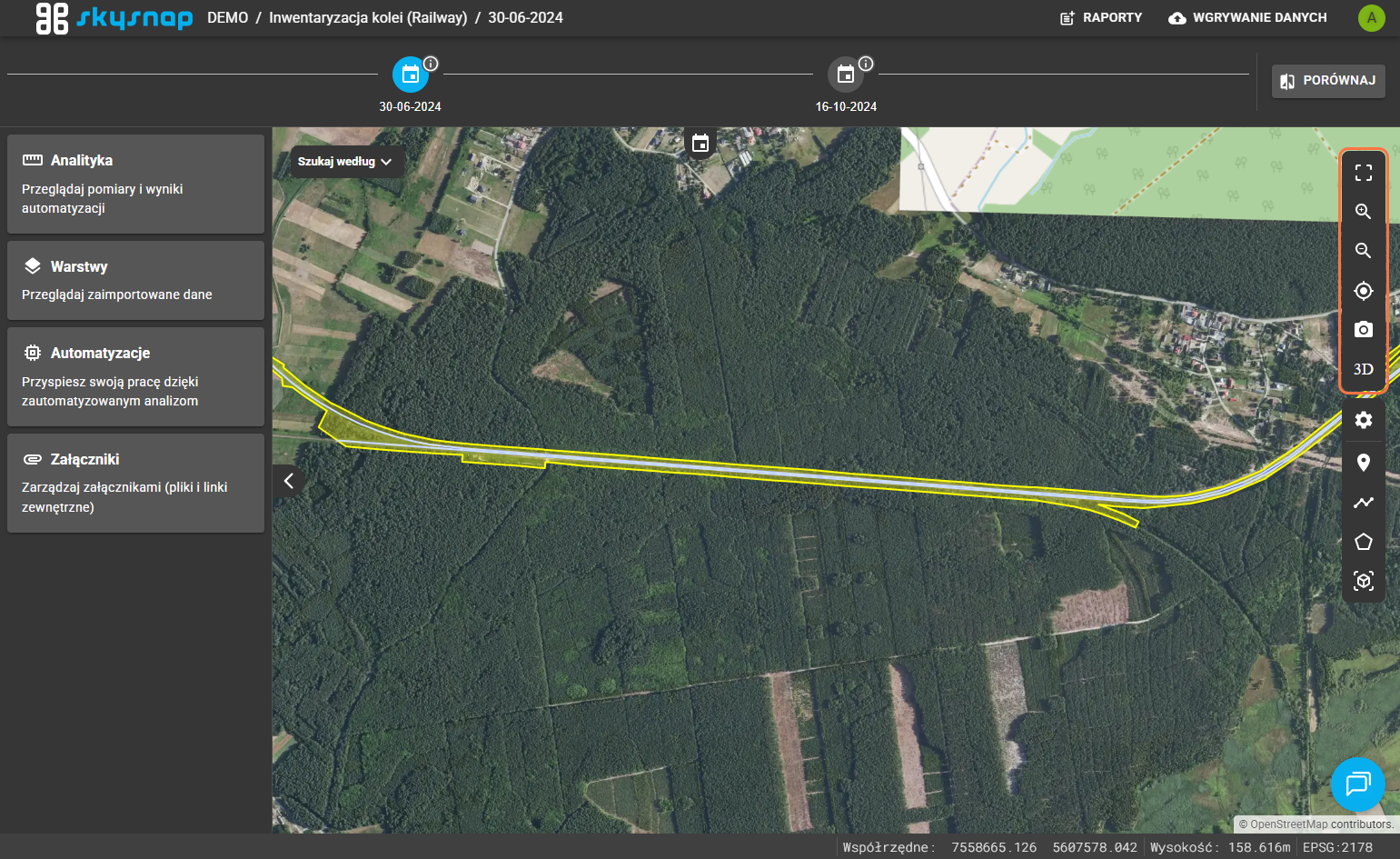
Dzięki dostępnym narzędziom na pasku możesz:
-
przybliżyć widok mapy do zasięgu danych wgranych do projektu,
- przybliżyć widok mapy,
- oddalić widok mapy,
- umieścić pinezkę ze swoją lokalizacją,
- wykonać zrzut ekranu,
- włączyć widok 3D.
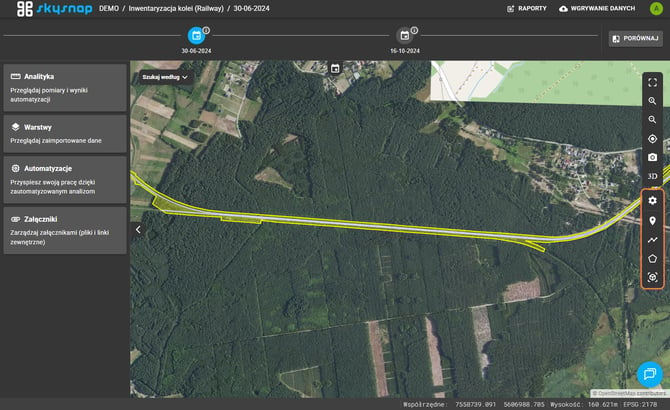
Kolejne umieszczone poniżej narzędzia umożliwiają wykonywanie pomiarów.
WSKAZÓWKA: Jeśli chcesz dowiedzieć się jak robić pomiary, zapoznaj się ze wpisem dotyczącym wykonywania pomiarów.
Panel dodanych warstw
Wgrane warstwy wyświetlają się w lewym panelu bocznym w kafelku o nazwie "Warstwy". Z tego poziomu można zarządzać warstwami (decydować o ich widoczności czy usuwać je).
WSKAZÓWKA: Jeśli chcesz dowiedzieć się jak zmieniać wygląd warstw, przeczytaj artykuł dotyczący zmieniania symbolizacji warstw.
Dodawanie folderu
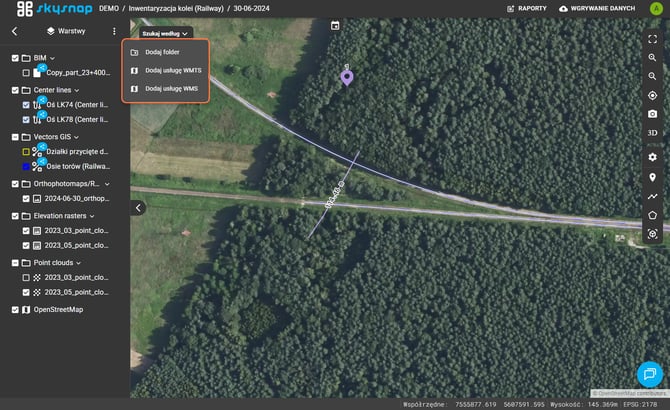
Po kliknięciu ikony trzech kropek wyświetli się opcja dodania nowego folderu, który pozwala uporządkować potrzebne dane w jednym miejscu. Z tego poziomu możesz również dodać warstwy WMTS i WMS.
WSKAZÓWKA: Chcesz dowiedzieć się czym jest WMTS i WMS oraz jak dodać te usługi do portalu? Przeczytaj wpis o podłączaniu danych za pomocą usług WMS/WMTS.