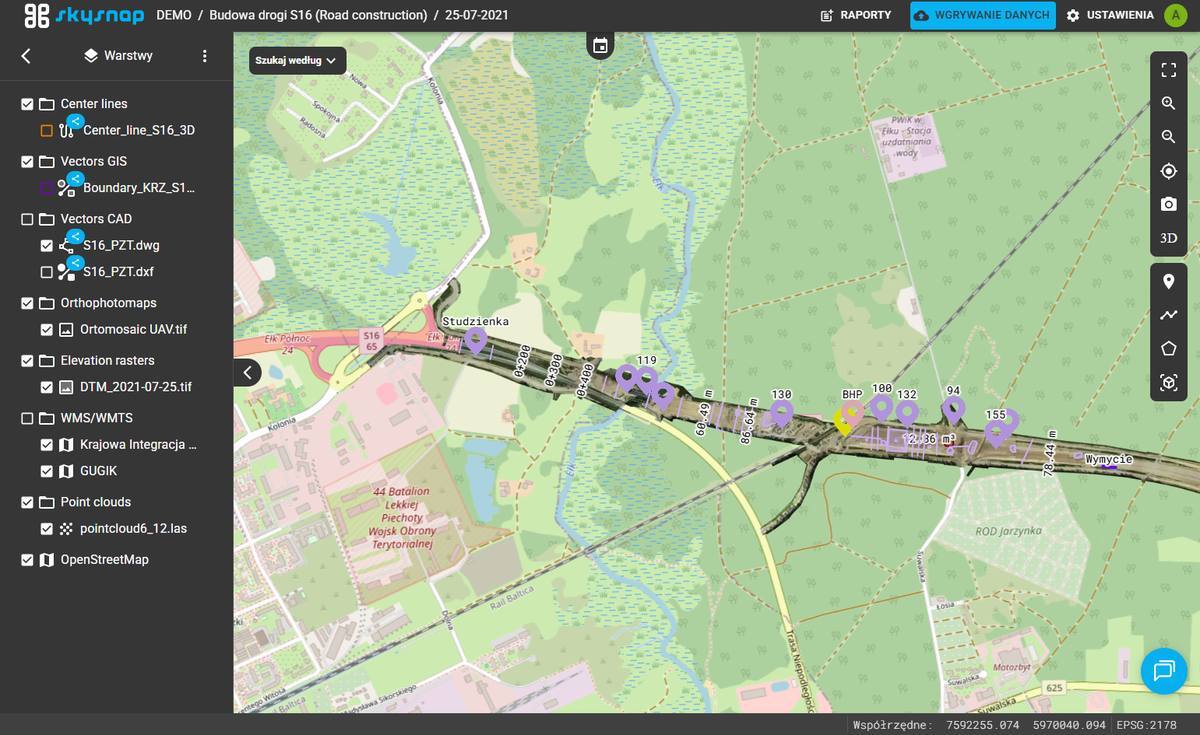
Jeśli posiadasz już stworzoną inwestycję i projekt możesz przejść do wgrywania danych na portal, jednak przed zrobieniem tego zapoznaj się z podstawowymi informacjami dotyczącymi tego zagadnienia.
Spis treści:
Raster wysokościowy | Ortofotomapa/Raster RGB
Przykład dodawania danych na portal
Poziom dodawania danych
Możesz dodawać swoje dane dotyczące inwestycji na dwa poziomy zarządzania. Są to:
-
POZIOM PROJEKTU - obejmuje dane unikalne dla konkretnego pomiaru (daty). Będą one widoczne tylko w wybranym projekcie.
Przykład: ortofotomapa wygenerowana ze zdjęć pozyskanych w dniu 05.05.2025 (aktualna na ten konkretny dzień) - POZIOM INWESTYCJI (współdzielone) - dane stałe (aktualne przez cały czas prowadzenia inwestycji). Będą one widoczne we wszystkich projektach inwestycji.
Przykład: projekt CAD budynku wykonany przed rozpoczęciem prac nad inwestycją
Dane możesz dodać do portalu z poziomu górnego paska w widoku projektu.
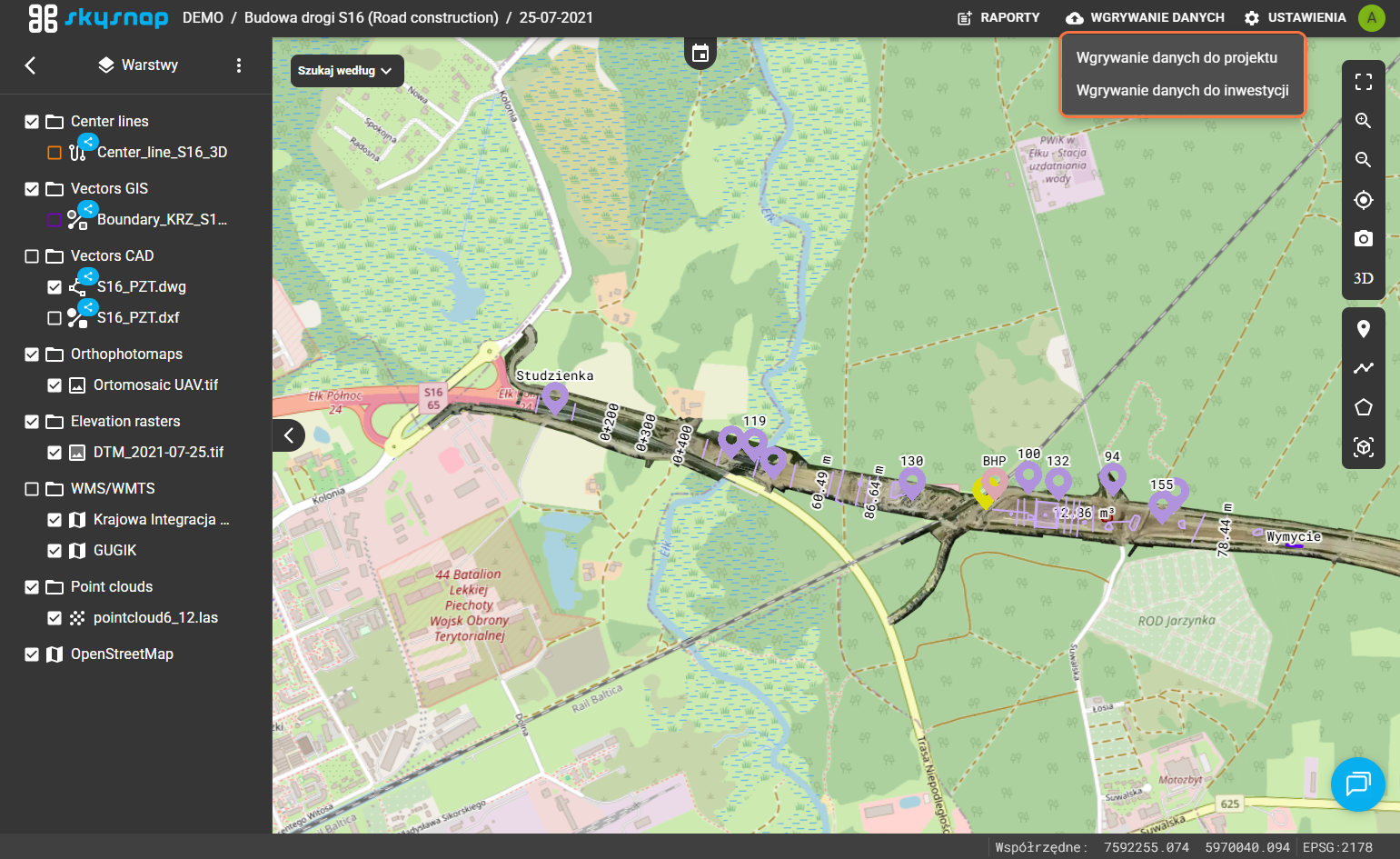
W lewym panelu bocznym z widokiem warstw, poziom dodawania danych jest dodatkowo oznaczony wizualnie. Dane wgrane na poziomie inwestycji mają przy nazwie niebieską ikonę, która wskazuje na to, że są one współdzielone i widoczne we wszystkich projektach w ramach danej inwestycji. Dane dodane na poziomie projektu nie mają tego oznaczenia.
Obsługiwane typy danych
Na ten moment możesz wgrywać na portal dane w formatach wymienionych w poniższej tabeli. Zakres obsługiwanych formatów jest stopniowo rozszerzany.
| Typ danych | Format | Maksymalny rozmiar |
| Wektor |
.geojson |
50 MB |
| Raster wysokościowy |
.tiff |
20 GB |
| Ortofotomapa/Raster RGB |
.tiff |
20 GB |
| CAD |
.dxf |
300 MB |
| LandXML (powierzchnia) | .xml | 50 MB |
| Chmura punktów | .las .laz |
25 GB 5 GB |
| Zdjęcia | .jpg .jpeg .png .zip ( zdjęcia + .xml) |
20 MB |
| Zdjęcia 360° |
.jpg |
20 MB |
| BIM | .ifc | 50 MB |
| Mesh |
.b3dm -> ZIP |
500 MB |
| Kilometraż | .geojson .kml .shp -> ZIP |
50 MB |
WSKAZÓWKA: Oznaczenie "-> ZIP" oznacza, że dane muszą być skompresowane do pliku ZIP wraz ze wszystkimi plikami pomocniczymi.
*Jeśli posiadasz plik .3tz, skontaktuj się z nami pod adresem app@skysnap.com — przetworzymy go, aby mógł zostać umieszczony na portalu.
UWAGA: Podczas jednorazowego wgrywania możesz wybrać tylko jeden typ pliku. Ortofotomapę i chmurę punktów wgraj osobno. W razie wątpliwości lub problemów z wgraniem pliku skontaktuj się z nami poprzez adres email app@skysnap.com.
UWAGA: Wgrywane dane muszą być przygotowane w układzie współrzędnych inwestycji.
Wektor
Dopuszczalne formaty to: GeoJSON, KML, SHP (składowe pliki formatu SHP skompresowane do ZIP).
Sugerujemy, aby rozmiar pliku nie przekraczał 50 MB. W razie przekroczenia zalecanego maksymalnego rozmiaru pliku mogą wystąpić problemy z przetworzeniem.
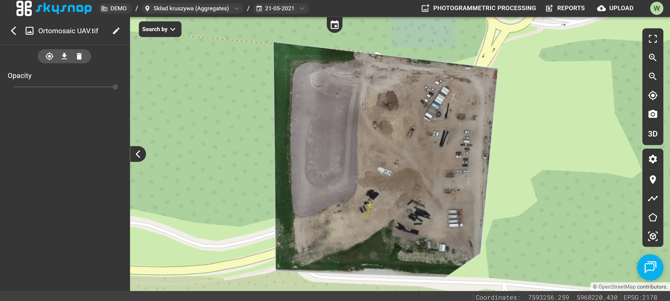
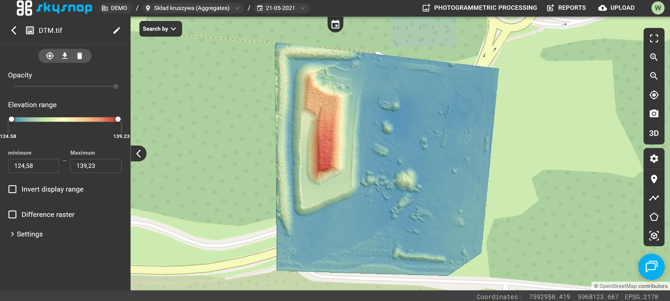
Raster wysokościowy | Ortofotomapa/Raster RGB
Dopuszczalne formaty to TIF, TIFF.
NOTATKA: Stosuj się do poniższych wskazówek w zależności od wybranego rodzaju rastra:
- ortofotomapa - kanały Red, Green, Blue i ewentualnie Alpha
- raster wysokościowy - kanał z danymi wysokościowymi (typ danych Float32) i ewentualnie kanał Alpha
W przypadku bardzo dużych inwestycji powierzchniowych (ponad 1000 ha przy pikselu 3 cm) lub inwestycji liniowych (ponad 5 km długości przy pikselu 3 cm) zalecamy podzielenie rastrów na mniejsze części. Sugerujemy, aby rozmiar pliku nie przekraczał 20 GB.
CAD
Dopuszczalne formaty to DXF.
Plik można wyświetlać w widoku 3D.
Pliki CAD są przetwarzane w formie wektorowej, aby zachować style, etykiety oraz inne istotne elementy. We właściwościach warstwy można sprawdzić wszystkie składowe warstwy.
Plik jest obsługiwany zarówno w widoku 2D, jak i 3D, jednak po każdym wejściu do projektu jego widoczność jest domyślnie wyłączona.
NOTATKA: Przed wgraniem pliku CAD należy go odpowiednio przygotować pamiętając o kilku ważnych zasadach:
-
plik musi być wpasowany w układ współrzędnych inwestycji,
-
zasięg warstwy CAD powinien mieścić się w zasięgu inwestycji lub nieznacznie wykraczać poza jej granice,
-
plik powinien być zapisany w prawidłowym położeniu, czyli patrząc z góry, z północą wskazaną przez strzałkę skierowaną w górę. Przechylone pliki nie zostaną poprawnie przetworzone,
-
plik nie powinien mieć odnośników, wszystkie niezbędne elementy muszą znajdować się we wgrywanym pliku.
W przypadku plików obejmujących bardzo duże inwestycje powierzchniowe (ponad 2000ha) i inwestycje liniowe (ponad 15km długości) mogą wystąpić problemy z przetworzeniem pliku. Zalecamy, aby rozmiar pliku nie przekraczał 300 MB.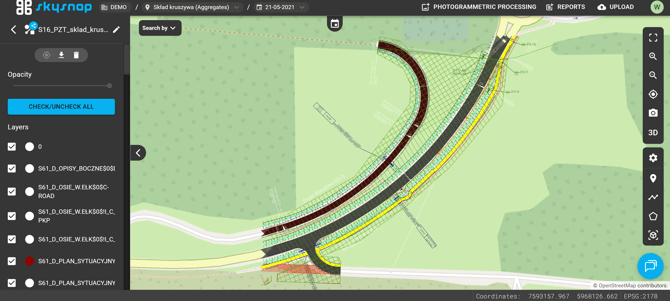
LandXML
Dopuszczalny format to XML.
W tym miejscu należy wskazać plik prezentujący powierzchnię (np. projektowaną powierzchnię inwestycji).
UWAGA: Powierzchnia musi się składać z trójkątów - to one są podstawą do wygenerowania rastra wysokościowego.
Zostanie on przetworzony do formy rastra wysokościowego.
Sugerujemy, aby rozmiar pliku nie przekraczał 50 MB. W razie przekroczenia zalecanego maksymalnego rozmiaru pliku mogą wystąpić problemy z przetworzeniem.
Chmura punktów
Dopuszczalne formaty to LAS, LAZ.
WSKAZÓWKA: Jeśli chcesz skorzystać z narzędzia do automatycznego wykrywania hałd na chmurze punktów, pamiętaj, aby wgrać ją w formacie LAS.
Sugerujemy, aby rozmiar pliku LAS nie przekraczał 25 GB, a pliku LAZ 5 GB. W razie przekroczenia zalecanego maksymalnego rozmiaru pliku mogą wystąpić problemy z przetworzeniem.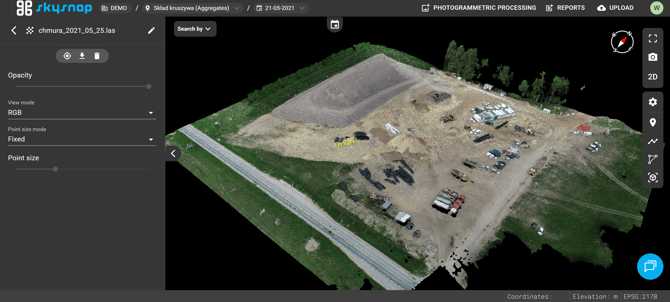
Zdjęcia
Dopuszczalne formaty to JPG, JPEG, PNG, ZIP.
Podgląd pliku jest możliwy zarówno w widoku 2D jak i 3D.
UWAGA: Zdjęcia dodawane na portal muszą zawierać geolokalizację.
Sugerujemy, aby rozmiar pliku nie przekraczał 20 MB. W razie przekroczenia zalecanego maksymalnego rozmiaru pliku mogą wystąpić problemy z przetworzeniem.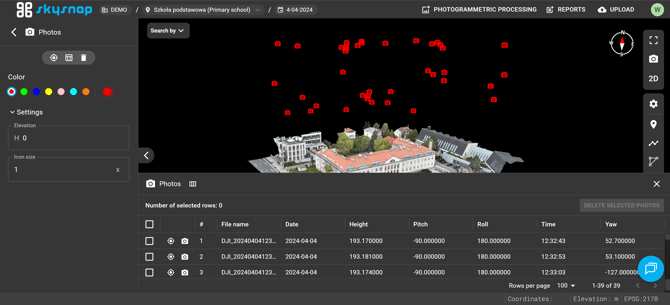
Zdjęcia 360°
Dopuszczalne formaty to JPG, JPEG, PNG, ZIP.
Podgląd jest możliwy zarówno w widoku 2D jak i 3D.
UWAGA: Zdjęcia dodawane na portal muszą zawierać geolokalizację.
Sugerujemy, aby rozmiar pliku nie przekraczał 20 MB. W razie przekroczenia zalecanego maksymalnego rozmiaru pliku mogą wystąpić problemy z przetworzeniem.
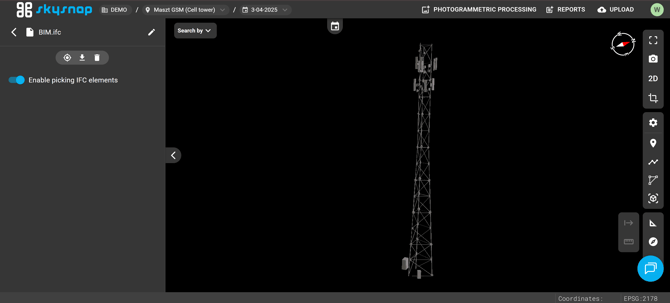
BIM
Dopuszczalny format to IFC.
W przypadku bardzo dużych i złożonych modeli czas przetwarzania może się wydłużyć. Jeśli po imporcie model nie jest widoczny od razu, odśwież widok projektu i poczekaj na zakończenie przetwarzania.
Plik można wyświetlać w widoku 3D.
Sugerujemy, aby rozmiar pliku nie przekraczał 50 MB. W razie przekroczenia zalecanego maksymalnego rozmiaru pliku mogą wystąpić problemy z przetworzeniem.
Mesh
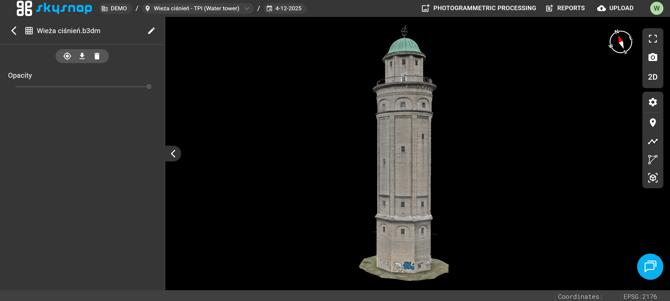
Dopuszczalne formaty to B3DM i GLB skompresowane do ZIP oraz 3TZ.
WSKAZÓWKA: Jeśli posiadasz plik .3tz, skontaktuj się z nami pod adresem app@skysnap.com — przetworzymy go, aby mógł zostać umieszczony na portalu.
Model mesh powinien być przygotowany w układzie współrzędnych inwestycji, tak aby mógł zostać poprawnie osadzony w projekcie. Przed wgraniem upewnij się, że plik został poprawnie wyeksportowany i zawiera wszystkie niezbędne dane geometryczne oraz tekstury.
Plik można wyświetlać w widoku 3D.
W przypadku większych i bardziej złożonych modeli czas przetwarzania może się wydłużyć. Sugerujemy, aby rozmiar pliku nie przekraczał 500 MB. W razie przekroczenia zalecanego maksymalnego rozmiaru pliku mogą wystąpić problemy z przetworzeniem.
Kilometraż
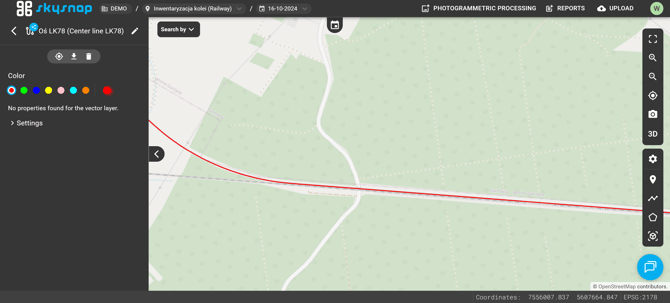
Dopuszczalne formaty to GeoJSON, KML, SHP (składowe pliki skompresowane do ZIP).
Powinien być to plik wektorowy prezentujący oś w formie liniowej.
Podgląd pliku jest możliwy zarówno w widoku 2D jak i 3D.
UWAGA: Plik musi posiadać atrybut o nazwie “start” z uzupełnioną wartością startową kilometraża. Atrybut ten może przykładowo przyjąć wartość “0” lub “10+350”.
Kilometraż będzie liczony od początku obiektu liniowego zgodnie z kierunkiem linii, aż do jej końca. Sugerujemy, aby rozmiar pliku nie przekraczał 50 MB. W razie przekroczenia zalecanego maksymalnego rozmiaru pliku mogą wystąpić problemy z przetworzeniem.
Jeśli jesteś zainteresowany kilometrażem odezwij się na app@skysnap.com a pomożemy Ci przygotować pliki z osiami w odpowiedniej formie.
Przykład dodawania danych na portal
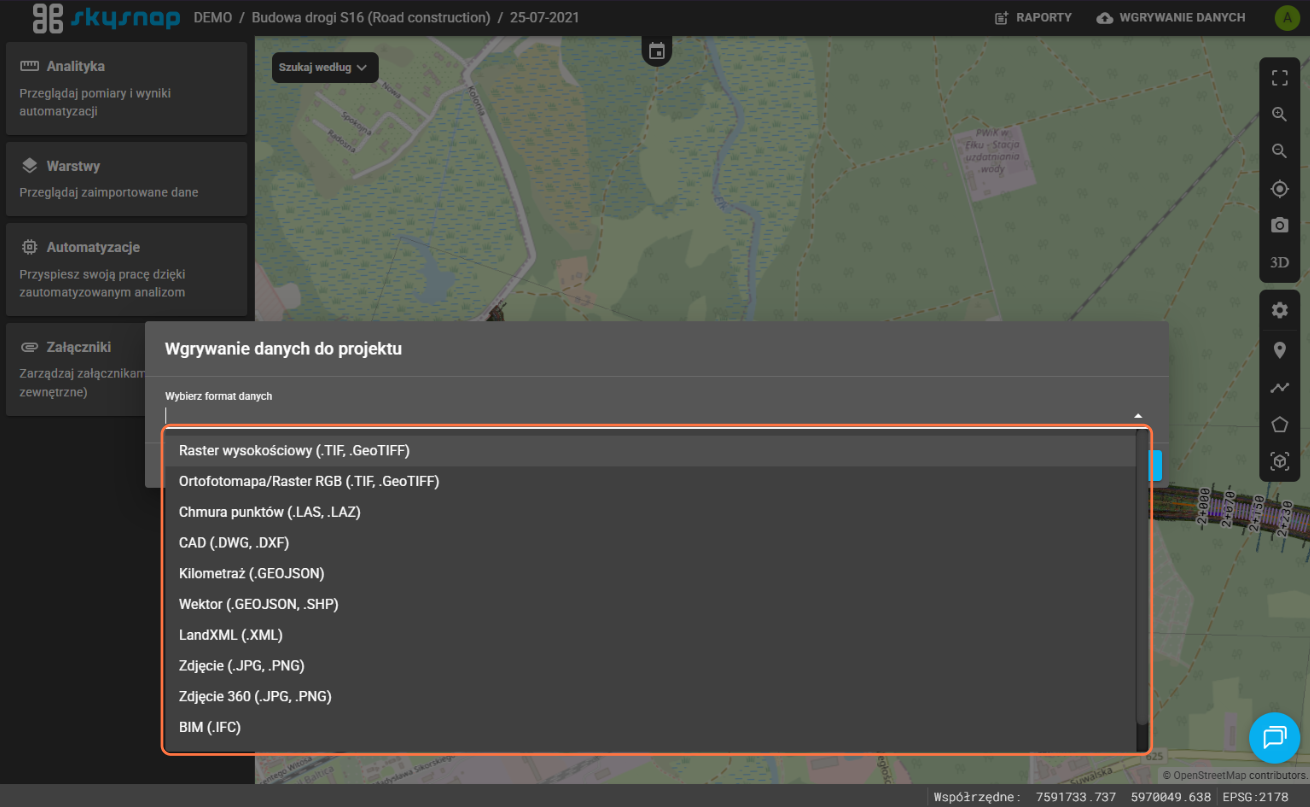
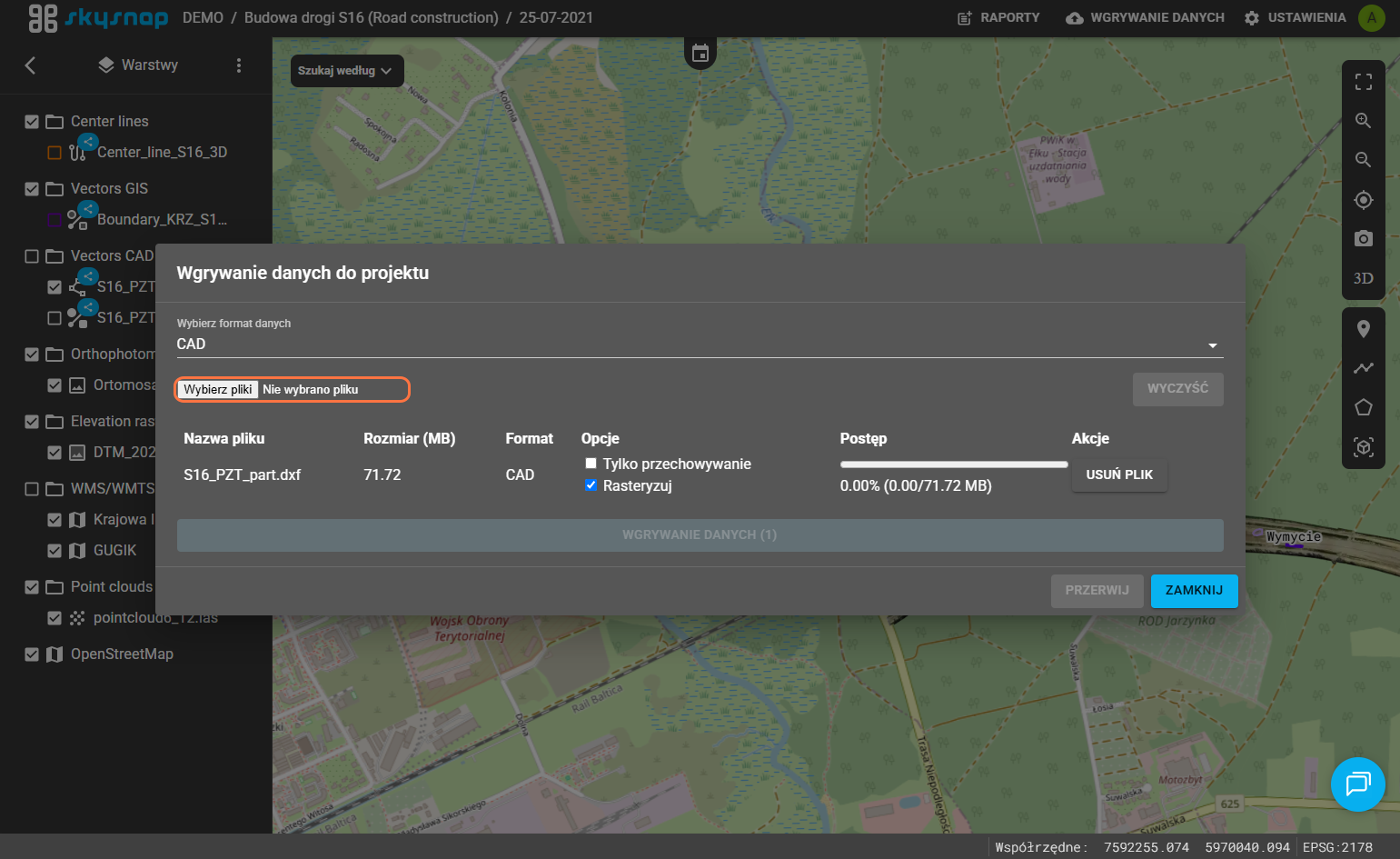
Po wybraniu odpowiednego pliku pojawi się on na liście.
Gdy dodajesz CAD'a w formacie .dwg zaznacz opcję "Rasteryzuj", natomiast przy wgrywaniu w formacie .dxf odznacz tę opcję jeśli chcesz, aby wyświetlił się w formie wektorowej.
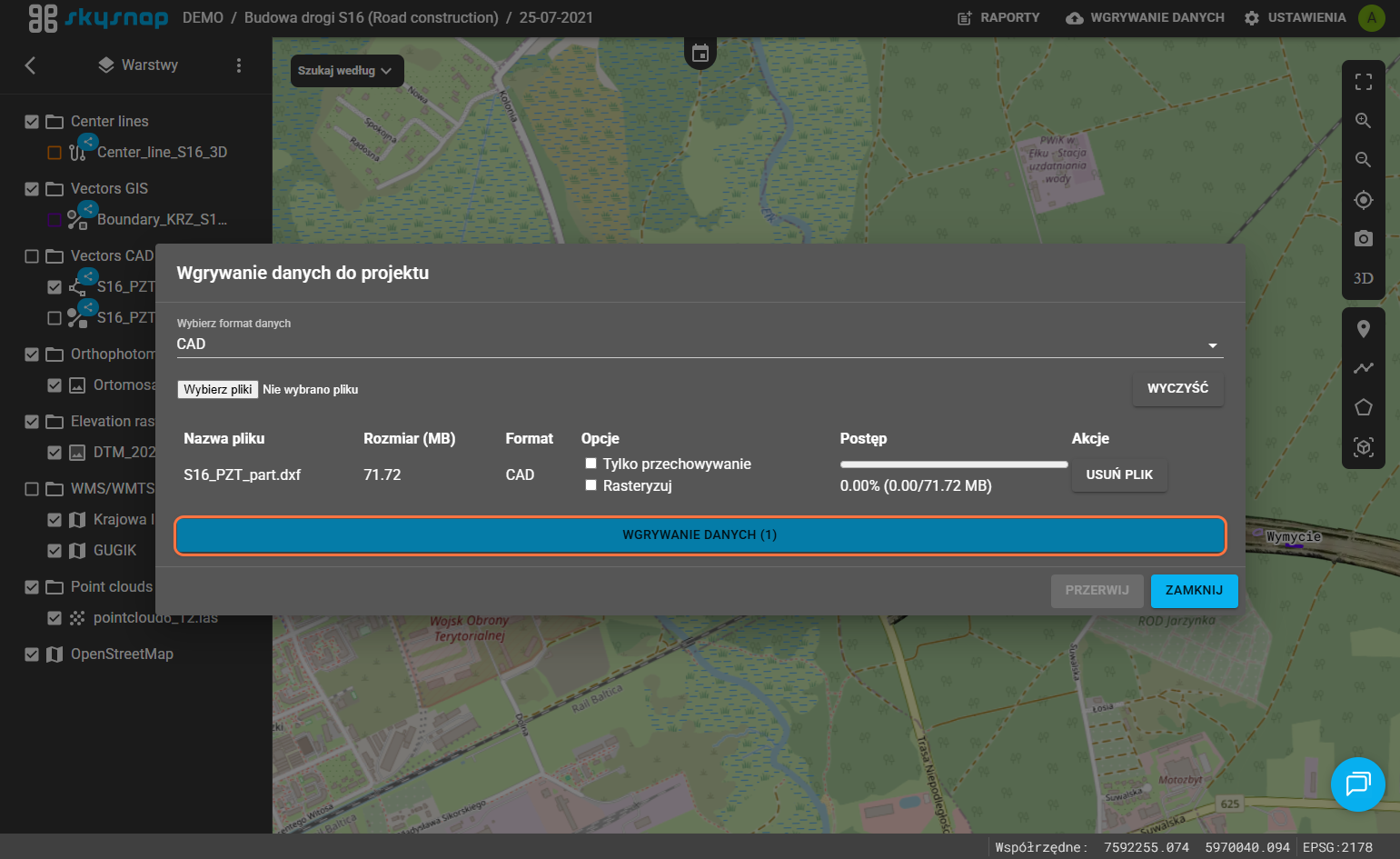
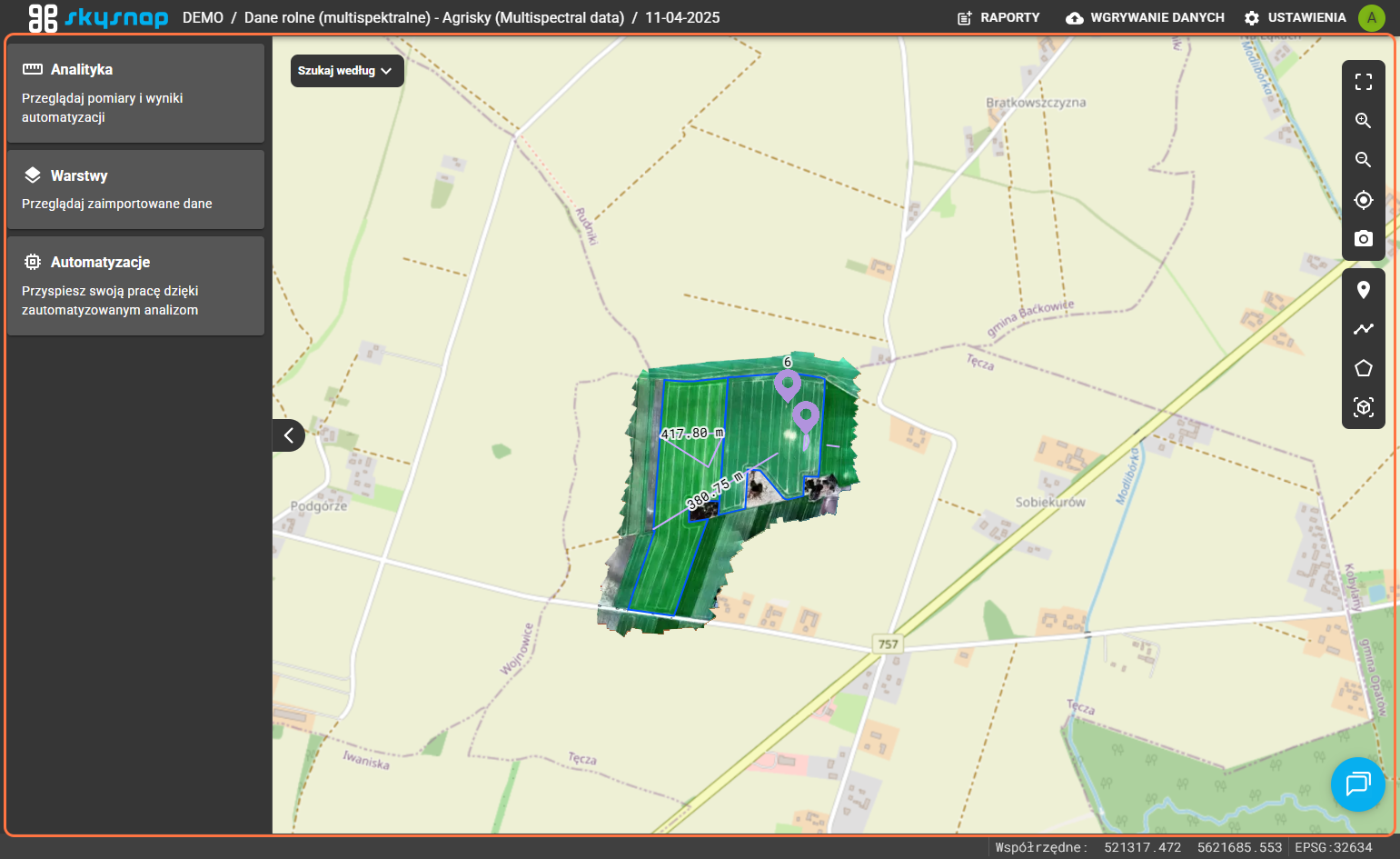
UWAGA: Jeśli dane zostały zaimportowane, a nadal ich nie widzisz w projekcie to może oznaczać, że są w trakcie przetwarzania. Długość przetwarzania jest zależna od typu i wielkości danych. Dla danych obejmujących powierzchnię kilkunastu ha proces ten trwa kilka minut. Zostaniesz poinformowany wiadomością email o statusie importu.