
Spis treści:
- Wprowadzenie
- Oś czasu
- Wybierz projekt i porównaj
- Praca w widoku porównania — suwak
- Warstwy porównywanych projektów
- Widok 3D
Wprowadzenie
Widok porównania pozwala zestawić na jednym ekranie dane z dwóch projektów — np. nalotów wykonanych w różnych terminach. Ekran zostaje podzielony pionowym suwakiem na część lewą i prawą, a dla każdej z nich niezależnie wybierasz datę (projekt) i warstwy. To najszybszy sposób, aby ocenić postęp prac, zidentyfikować zmiany w terenie czy porównać stan przed i po wykonaniu robót.
Oś czasu
Na górze ekranu znajduje się pasek z informacją o organizacji, inwestycji oraz projekcie, na którym aktualnie się znajdujesz. Naciśnij ikonę kalendarza, aby otworzyć oś czasu z pozostałymi projektami.
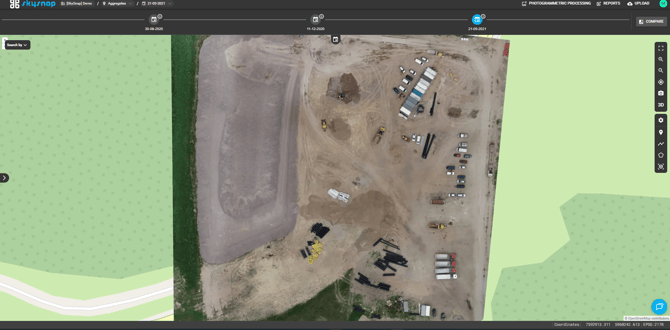
Na osi czasu widoczne są wszystkie projekty (daty nalotów) w ramach inwestycji — aktualnie wyświetlany projekt jest podświetlony. Klikając w wybraną datę, przełączysz się na inny projekt.
Wybierz projekt i porównaj
Po prawej stronie osi czasu znajduje się przycisk PORÓWNAJ. Po jego kliknięciu pojawi się okno „Wybierz projekty do porównania":
- Projekt główny — projekt wyświetlany po lewej stronie ekranu,
- Drugi projekt — projekt wyświetlany po prawej stronie ekranu.
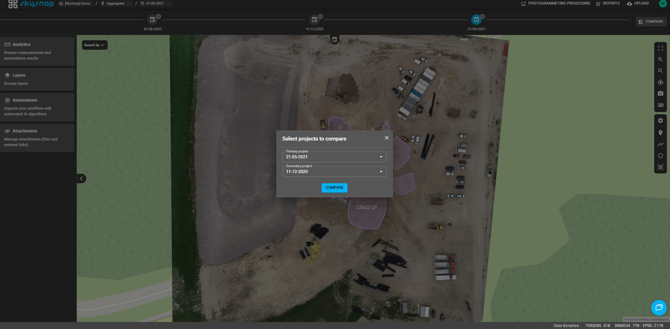
Wybierz daty z list rozwijanych i zatwierdź przyciskiem PORÓWNAJ.
Praca w widoku porównania — suwak
Po uruchomieniu trybu porównania ekran zostaje podzielony pionową linią z suwakiem. Przeciągając suwak w lewo lub w prawo, odsłaniasz większy fragment jednego z projektów — dzięki temu możesz „przejeżdżać" po dokładnie tym samym obszarze i natychmiast widzieć różnice między datami.
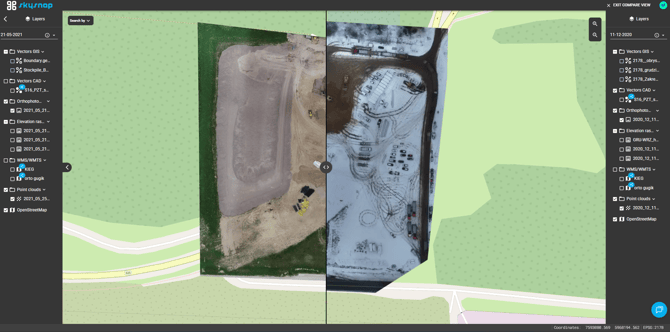
Daty porównywanych projektów są widoczne nad panelami warstw po lewej i prawej stronie ekranu — w każdej chwili możesz je zmienić, bez wychodzenia z trybu porównania.
Warstwy porównywanych projektów
W trybie porównania każda strona ekranu ma własny panel Warstwy — po lewej warstwy projektu głównego, po prawej warstwy drugiego projektu. Warstwy pogrupowane są w foldery (m.in. Orthophoto, Elevation rasters, Point clouds, Vectors GIS, Vectors CAD, WMS/WMTS, OpenStreetMap) i włączasz je niezależnie dla każdej ze stron — zaznaczając pole wyboru przy warstwie.
Dzięki temu możesz np. po lewej stronie wyświetlić ortofotomapę, a po prawej raster wysokościowy z tej samej lub innej daty.
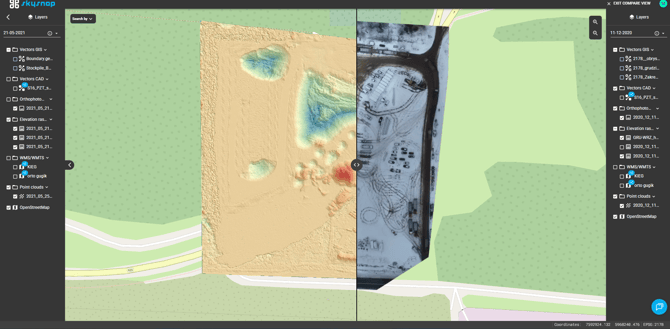
Przykład: po lewej stronie ortofotomapa, po prawej raster wysokościowy — po obu stronach możesz wyświetlać różne typy danych.
Widok 3D
Porównanie działa również w widoku 3D — między trybami 2D i 3D przełączysz się przyciskiem 3D/2D na pasku narzędzi po prawej stronie ekranu. W trybie porównania 3D ekran także dzieli suwak, a daty porównywanych projektów wybierasz z list „Data projektu" w górnych rogach ekranu.
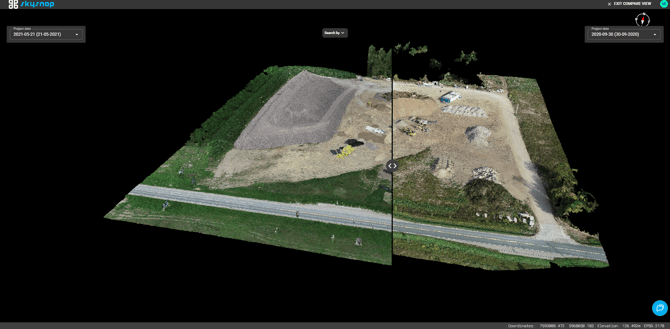
Aby wrócić do standardowego widoku, kliknij „WYŁĄCZ WIDOK PORÓWNANIA" na górnym pasku ekranu.