
Spis treści:
Ustawienia pomiarów i widoczność
Pinezki i komunikacja zespołowa
Pomiar odległości i generowanie przekrojów terenu
Masowy eksport i kopiowanie danych analitycznych
Wprowadzenie
Poniżej podstawowego paska narzędziowego znajduje się pasek z narzędziami pomiarowymi. Służy on do wykonywania punktowych, liniowych, powierzchniowych i przestrzennych analiz bezpośrednio na mapie.
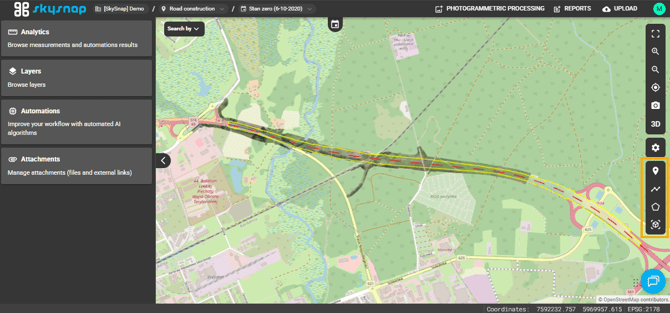
Ustawienia pomiarów i widoczność
Pierwszą ikonką na pasku narzędziowym są Ustawienia pomiarów. Określają one m.in. docelowy folder zapisu oraz decydują o widoczności wprowadzanych przez Ciebie analiz: Pomiar PUBLICZNY - widoczny dla wszystkich użytkowników projektu
Pomiar PRYWATNY - widoczny wyłącznie dla Ciebie - idealny do roboczych analiz.
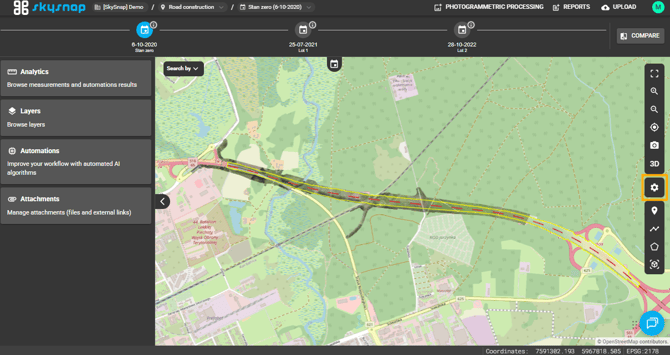
Kliknij ikonę z opisem ustawień, aby zobaczyć opcje podziału pomiarów na publiczne i prywatne oraz wybór folderu docelowego.
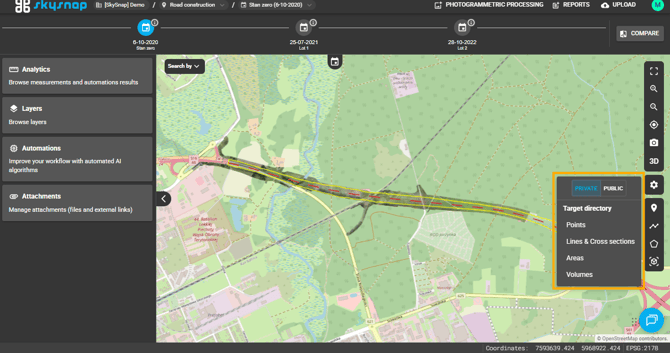
UWAGA: Tylko autor konkretnego pomiaru ma uprawnienia, aby w dowolnym momencie przełączać jego status pomiędzy publicznym a prywatnym (ikona statusu znajduje się obok nazwy pomiaru na liście).
Pinezki i komunikacja zespołowa
Pinezka — kliknij ikonę pinezki, aby aktywować narzędzie, a następnie kliknij w dowolnym miejscu na mapie, aby ją wstawić.
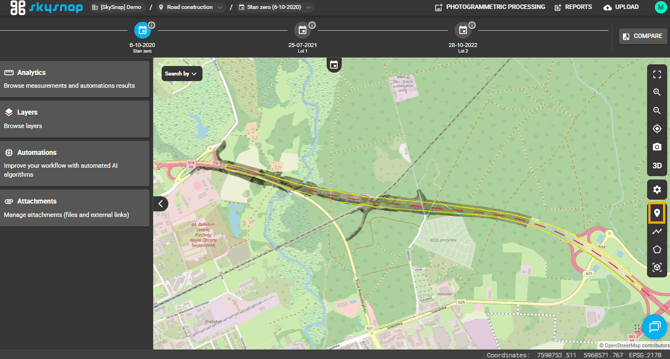
Po wprowadzeniu pinezki pojawi się panel właściwości ze współrzędnymi. Możesz zmienić sposób wyświetlania oraz utworzyć czat przy pinezce.
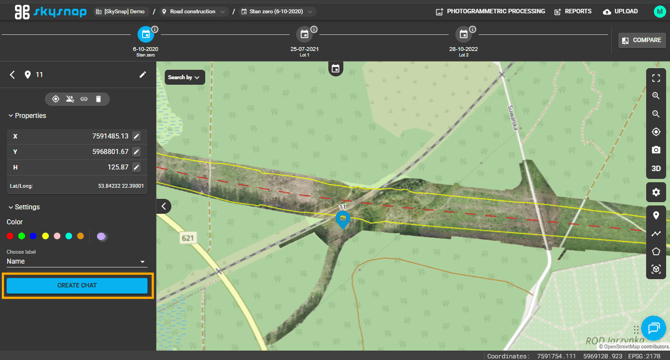
@ (np. @JanKowalski@mail.com), co wywoła u nich powiadomienie 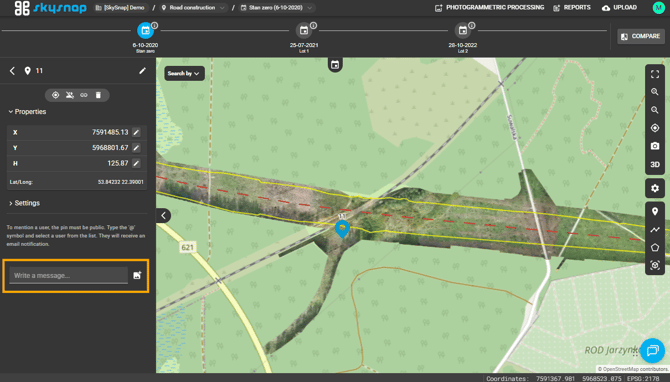
Pomiar odległości i generowanie przekrojów terenu
Kolejnym narzędziem jest pomiar odległości, wywoływany kliknięciem w ikonę linii.
Klikaj lewym przyciskiem myszy dodając kolejne wierzchołki. Zakończ podwójnym kliknięciem lewym lub pojedynczym prawym. Zobaczysz panel właściwości dla pomiaru.
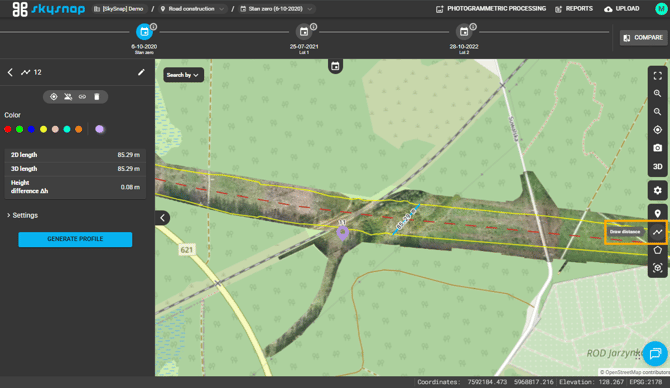
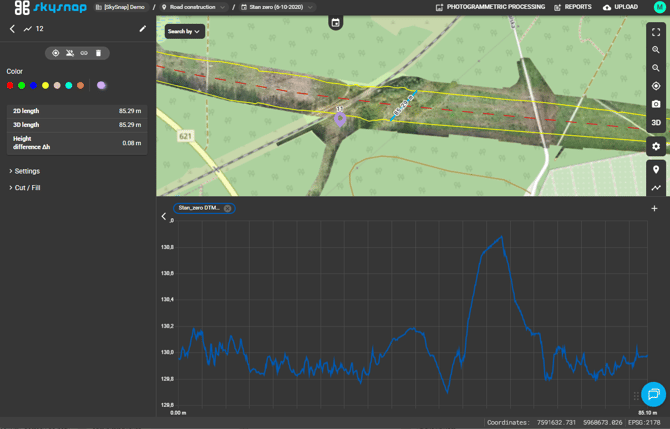
Z pomiaru odległości możesz wygenerować przekrój terenu — kliknij odpowiednią opcję w panelu właściwości pomiaru.
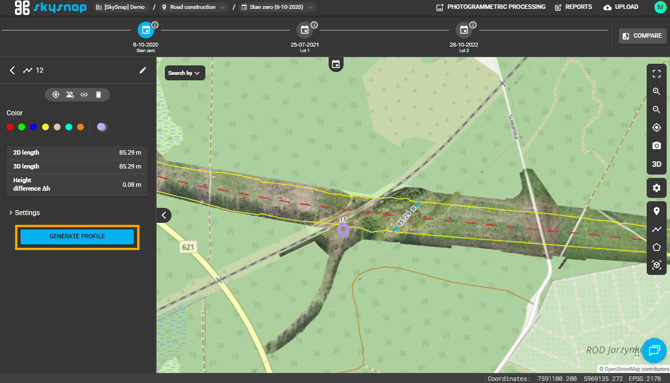
Wygenerowany profil przekroju pokazuje wykres z przecięciem przez warstwy wysokościowe. Możesz dodawać i usuwać warstwy (również z innych projektów).
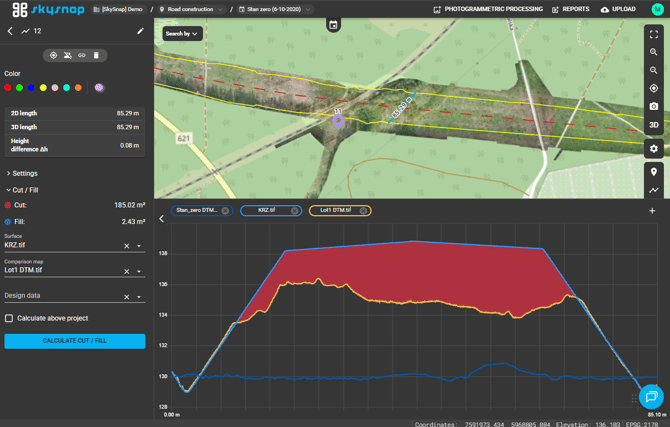
Dla każdego przekroju terenu możesz policzyć wartość wykopu i nasypu. Są one liczone w metrach kwadratowych (jako powierzchnia pionowa) względem wskazanej przez Ciebie powierzchni odniesienia.
Pomiar powierzchni
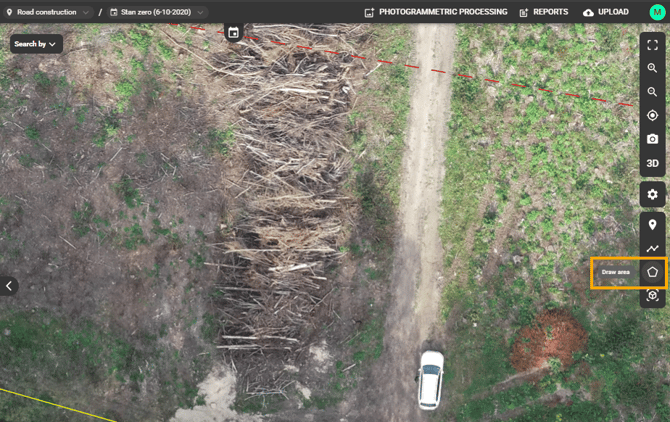
Za pomocą ikony poligonu aktywujesz pomiar powierzchni. Klikaj kolejne wierzchołki lewym przyciskiem myszy, zakończ podwójnym kliknięciem.
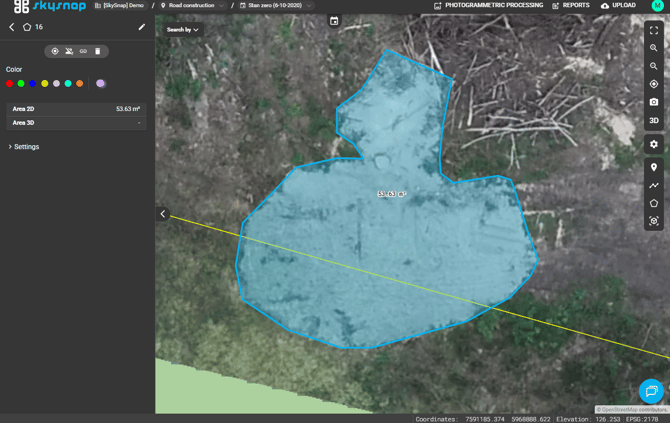
Po zamknięciu poligonu zobaczysz panel właściwości z wartością powierzchni w różnych jednostkach.
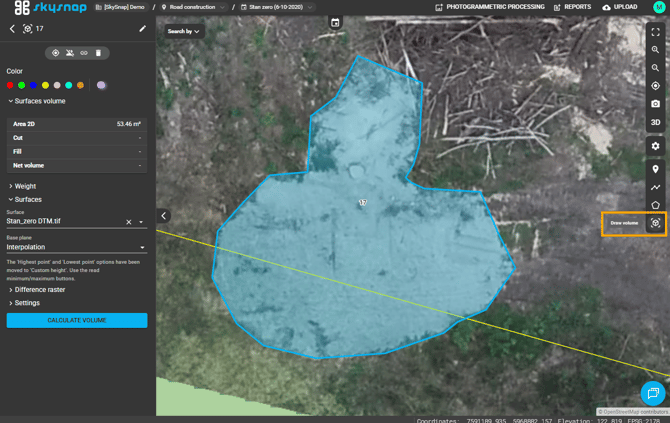
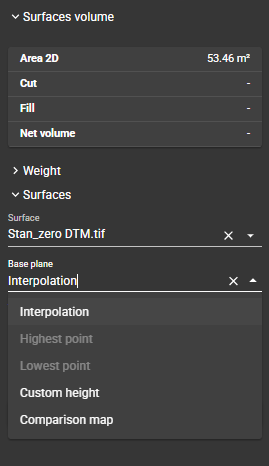
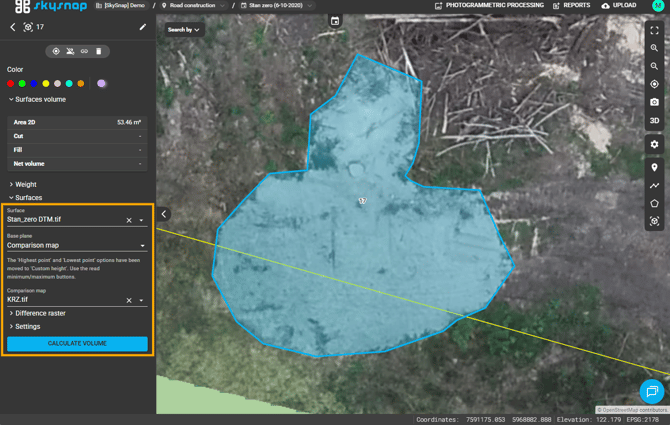
Uzupełnij powierzchnię bazową i wybierz rodzaj powierzchni odniesienia (np. „Zadana wysokość" lub „Inna powierzchnia" z innego nalotu).
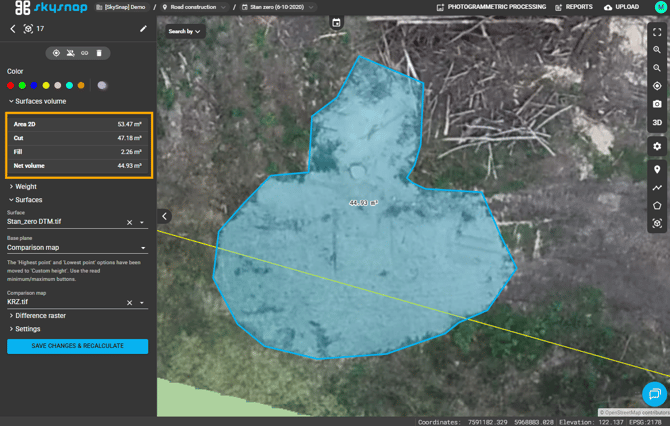
Kliknij „Oblicz objętość" i zaczekaj na wynik w oknie właściwości. Wynik pojawi się po przetworzeniu danych.
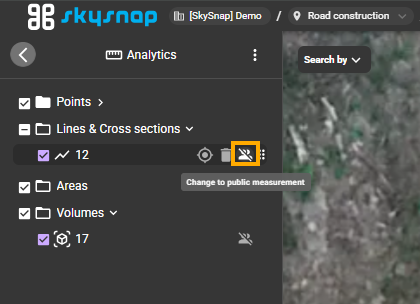
UWAGA: Tylko autor pomiaru ma uprawnienia do zmiany jego statusu widoczności. Dzięki temu masz pełną kontrolę nad tym, które z Twoich analiz są udostępniane reszcie zespołu, a które pozostają Twoimi roboczymi notatkami.
Masowy eksport i kopiowanie danych analitycznych
Masowy eksport pomiarów — kliknij ikonę eksportu w sekcji "Analityka".
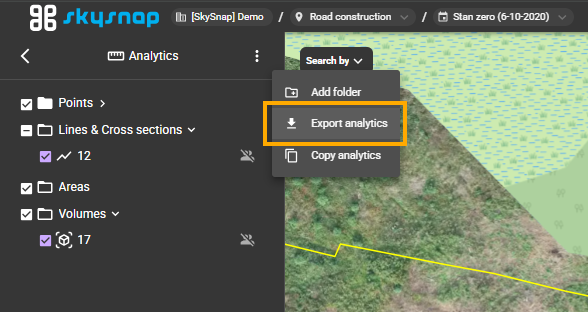
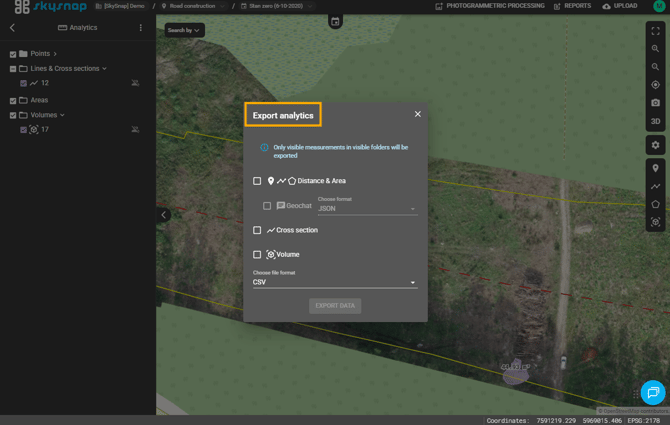
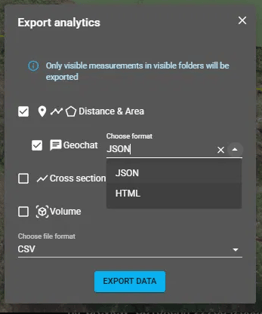
Możesz eksportować odległości, powierzchnie, przekroje lub objętości do formatów: GeoJSON, SHP, KML, DXF, CSV. Eksportowane są tylko aktualnie widoczne pomiary.
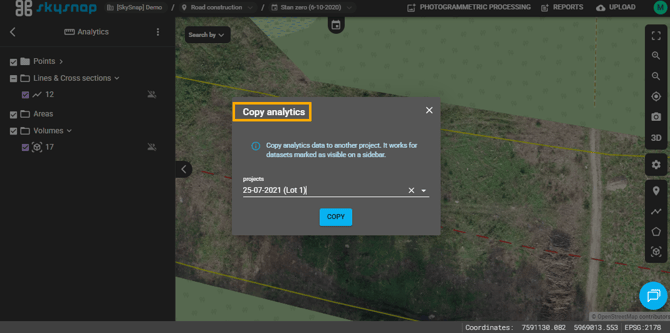
Kopiuj dane analityczne — przenosi pomiary między różnymi datami nalotów. Idealny do monitorowania postępów: zamiast rysować hałdę od nowa, kopiujesz kształt z jednego nalotu do kolejnego — zachowując idealną powtarzalność.
Eksport Geochatu
Geochat to wbudowany w portal system komentarzy przypięty do konkretnych pomiarów na mapie lub modelu. Zamiast osobnego czatu dyskusja pozostaje przy obiekcie, którego dotyczy, wraz z autorami, znacznikami czasu, wzmiankami @ i załącznikami. Całą historię Geochatu możesz wyeksportować razem z pomiarami.
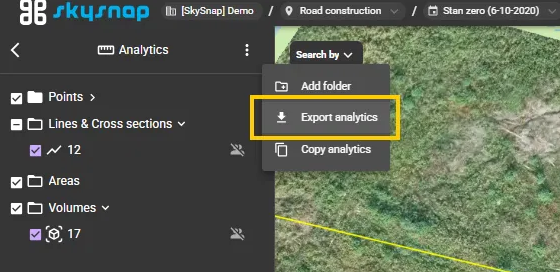
W oknie Export analytics zaznacz Geochat i wybierz format eksportu z listy:
- JSON — dane strukturalne, najlepsze do dalszego przetwarzania lub importu do innych systemów,
- HTML — gotowa do odczytu strona, otwiera się w przeglądarce, pogrupowana wg pomiaru i wątku.
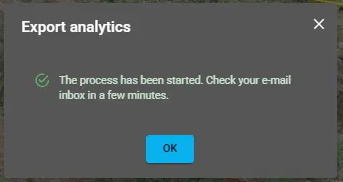
Eksport uruchamia się w tle, a na adres e-mail powiązany z kontem wysyłane jest archiwum ZIP. Zawiera dwa pliki:
- plik z pomiarami w wybranym formacie (np.
measurements.csv) z geometrią (WKT); - plik Geochatu (
geochat.jsonlubgeochat.html) grupujący komentarze wg pomiaru i wątku, z autorem, znacznikiem czasu, treścią, wzmiankami @ i załącznikami.
Plik Geochatu zawiera tylko pomiary, które mają komentarze. Jeśli nic nie zaznaczysz lub nie ma komentarzy, pliki będą puste (np. CSV tylko z nagłówkiem WKT albo [] w JSON).