
Spis treści:
Tworzenie adnotacji na zdjęciu
Sekcja „Adnotacje" — filtrowanie i zarządzanie
Zdjęcia w portalu
Zdjęcia wgrane do projektu znajdziesz w panelu warstw, w folderze Photos (osobno zwykłe zdjęcia — Photos, osobno panoramy — Photos 360). Po włączeniu warstwy zdjęcia wyświetlają się na mapie jako znaczniki w miejscach ich wykonania.
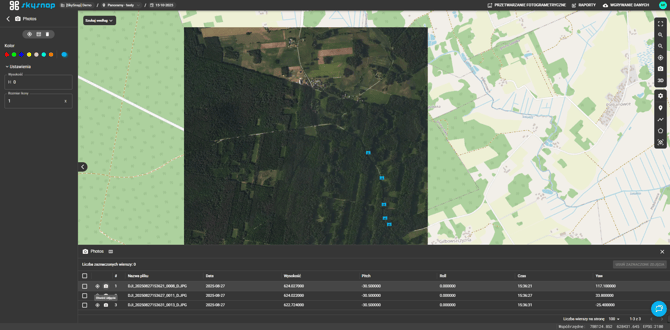
UWAGA: W obu typach zdjęć wymagane jest, aby w metadanych zapisana była lokalizacja (georeferencja GPS). Zdjęcia bezpośrednio z drona zawierają te dane i można je wgrać bez problemu. Zdjęcia pozbawione metadanych nie zostaną przyjęte przez portal.
Po wejściu w warstwę Photos otwiera się panel, w którym możesz:
- wybrać kolor znaczników na mapie,
- w sekcji Ustawienia dostosować Wysokość (wysokość, na której wyświetlają się znaczniki) oraz Rozmiar ikony,
- zbiorczo zarządzać zdjęciami ikonami oka (widoczność), tabeli (otwarcie tabeli zdjęć) i kosza (usuwanie).
Tabela zdjęć i jej funkcje
Ikona tabeli na górze panelu Photos otwiera tabelę ze wszystkimi zdjęciami w projekcie. Tabela zawiera kolumny: Nazwa pliku, Data, Wysokość, Pitch, Roll, Czas, Yaw — czyli pełne parametry wykonania każdego zdjęcia.
Funkcje tabeli:
- ikona celownika przy wierszu — lokalizuje zdjęcie na mapie,
- ikona aparatu przy wierszu — otwiera zdjęcie w przeglądarce,
- pola wyboru — zaznaczanie wierszy; liczba zaznaczonych widoczna jest nad tabelą,
- Usuń zaznaczone zdjęcia — zbiorcze usuwanie,
- Liczba wierszy na stronę — paginacja na dole tabeli.
Możesz też decydować, które kolumny są widoczne w tabeli. Ikona kolumn na górze otwiera menu Visible columns z listą wszystkich dostępnych kolumn, gdzie zaznaczasz i odznaczasz te, które chcesz wyświetlić. Przycisk Reset columns to default przywraca domyślny układ kolumn.
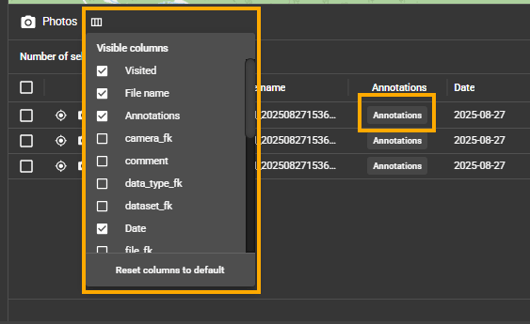

Kliknięcie przycisku Annotations w wierszu tabeli zdjęć otwiera panel Photo annotations z listą wszystkich adnotacji naniesionych na dane zdjęcie. Jednocześnie zdjęcie wyświetla się na mapie wraz z zaznaczonymi oznaczeniami.
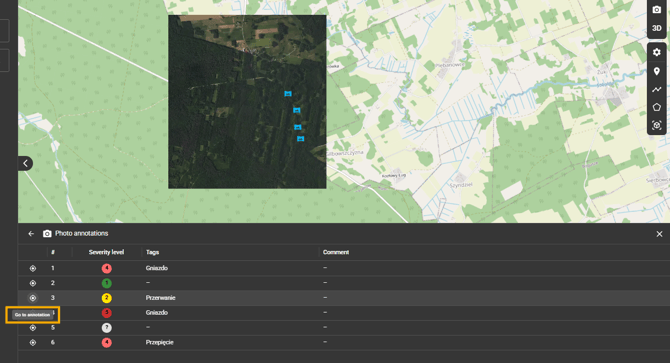
Panel zawiera kolumny:
- # to numer kolejnej adnotacji,
- Severity level to poziom ważności w skali 1–5, oznaczony kolorem (od zielonego do czerwonego); znak zapytania oznacza adnotację bez przypisanego poziomu,
- Tags to etykiety przypisane do adnotacji (np. „Gniazdo", „Przerwanie", „Przepięcie"),
- Comment to dodatkowy komentarz tekstowy.
Każdą pozycję na liście lokalizujesz ikoną celownika (Go to annotation): kliknięcie przybliża zdjęcie bezpośrednio do wybranej adnotacji, dzięki czemu szybko przechodzisz do konkretnej usterki lub obserwacji.
Tworzenie adnotacji na zdjęciu
NOTATKA: Adnotacje to narzędzia inspekcyjne. Pozwalają oznaczyć na zdjęciu to, co wymaga uwagi: usterki, uszkodzenia lub konkretne elementy infrastruktury widoczne na zdjęciu.
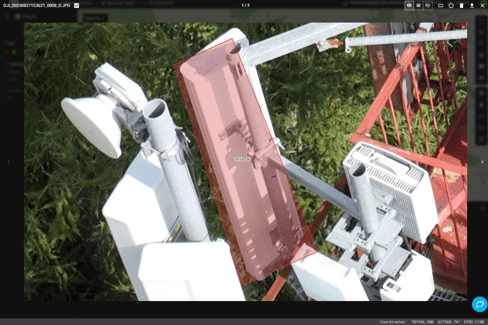
Aby dodać adnotację, najpierw otwórz zdjęcie z tabeli zdjęć — kliknij ikonę aparatu przy wybranym wierszu. Zdjęcie wyświetli się w przeglądarce pełnoekranowej; między zdjęciami przełączasz się strzałkami, a ich numerację (np. 1/3) widać u góry.
Na pasku w prawym górnym rogu znajdziesz narzędzia:

- Dodaj adnotację (prostokąt) i Dodaj adnotację (wielokąt) — rysowanie oznaczenia na zdjęciu,
- ikony oka — przełączanie widoczności adnotacji na zdjęciu,
- kosz — usuwanie,
- strzałka pobierania — pobranie zdjęcia,
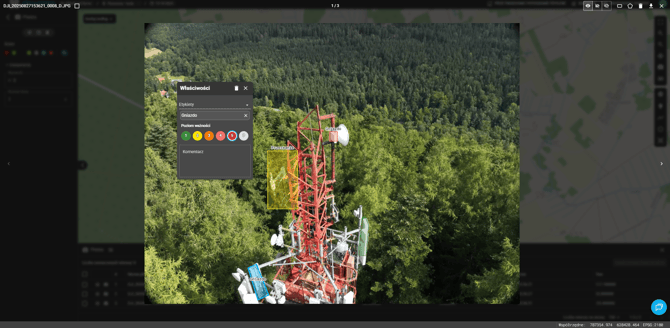
Wybierz prostokąt lub wielokąt i narysuj kształt na zdjęciu w miejscu usterki lub obserwacji.
WSKAZÓWKA: Wszystkie znaczniki naniesione na zdjęcia są automatycznie zapisywane i synchronizowane z raportem.
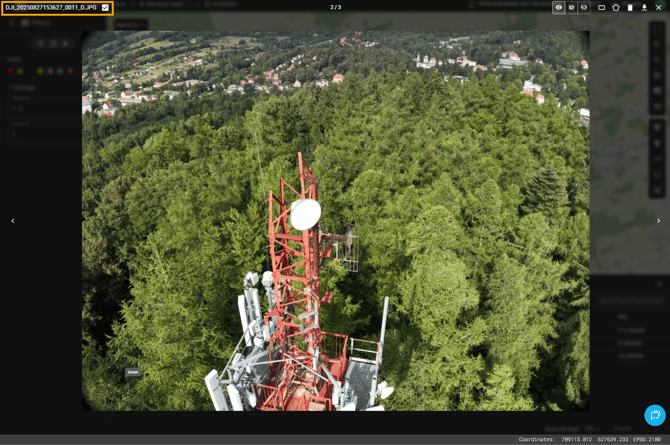
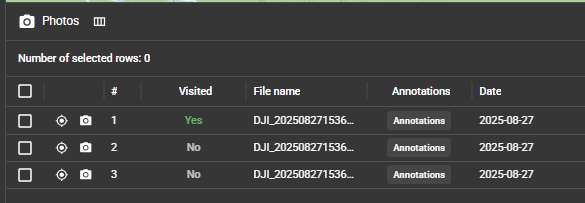
Zdjęcia, które już sprawdziłeś, możesz oznaczyć jako odwiedzone. W lewym górnym rogu przeglądarki, obok nazwy pliku, znajduje się checkbox oznaczający zdjęcie jako sprawdzone. Możesz też po prostu nacisnąć spację podczas przeglądania zdjęcia. Oznaczone zdjęcia są widoczne w tabeli zdjęć w kolumnie Visited (wartość Yes / No).
Tagi
Po narysowaniu kształtu otworzy się okno Properties (Właściwości), w którym opisujesz adnotację:
- Tags (etykiety) — wybierz lub wpisz etykietę (np. „Gniazdo", „Przerwanie"); etykieta wyświetla się przy adnotacji na zdjęciu,
- Severity level (poziom ważności) — skala 1–5 oznaczona kolorami (od zielonego do czerwonego) oraz nieokreślony poziom (znak zapytania "?"),
- Comment (komentarz) — dodatkowy opis tekstowy.
Adnotację usuniesz ikoną kosza w oknie Właściwości.
WSKAZÓWKA: Możesz także udostępnić innemu użytkownikowi adnotację naniesioną na zdjęciu. W tym celu kliknij ikonę znajdującą się po lewej stronie ikony kosza. Link do adnotacji zostanie skopiowany do schowka. Po jego otwarciu wyświetli się zdjęcie z przybliżeniem wskazującym daną adnotację.
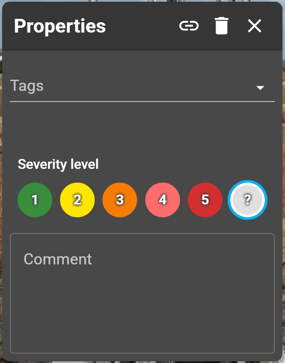
Zamiast wybierać tag z domyślnej listy, możesz wpisać nazwę nowego tagu i kliknąć plus. Nowy tag pojawi się na liście i będzie dostępny w obrębie całej inwestycji.
Tagi działają per inwestycja: każda inwestycja otrzymuje domyślnie ten sam zestaw etykiet.
UWAGA: Zarządzać tagami w obrębie inwestycji może administrator. Może on usuwać domyślne etykiety oraz tworzyć własne, które będą następnie dostępne dla wszystkich użytkowników w obrębie tej inwestycji - każdego zdjęcia i projektu tej inwestycji.
Filtrowanie i zarządzanie
W tabeli zdjęć znajduje się kolumna „Adnotacje", grupująca wszystkie oznaczenia. Zdjęcia wyświetlają się na mapie projektu jako znaczniki w przypisanym kolorze — kolor zmienisz w sekcji Kolor na górze panelu.
W kolumnie „Adnotacje" możesz:
- szybko filtrować wykonane oznaczenia za pomocą list Poziom ważności (wszystkie, nieokreślony, 1, 2, 3, 4, 5) i Tagi (wszystkie, brak tagu + tagi przypisane do inwestycji),
- przejść do konkretnego oznaczenia — każda pozycja na liście (np. konkretny numer pliku .JPG) jest interaktywna: kliknięcie w nią przenosi Cię bezpośrednio do zdjęcia z naniesioną usterką,
- zbiorczo zarządzać widocznością punktów na mapie głównej projektu — służy do tego ikona kosza na górze panelu.
Zdjęcia 360
Zdjęcia 360 to panoramy sferyczne służące do wizualizacji i podglądu otoczenia. Znajdziesz je w panelu warstw w osobnym folderze Photos 360.
UWAGA: Portal nie tworzy zdjęć 360 ze zwykłych zdjęć. Wymagane jest wgranie gotowego, prawidłowego zdjęcia 360. Portal nakłada je na sferę, dzięki czemu możesz obracać widok i oglądać scenę dookoła.
Zdjęcie 360 otwierasz tak samo jak zwykłe: ze znacznika na mapie lub z tabeli zdjęć. W widoku panoramy przesuwasz się w sferze, klikając i przeciągając, dzięki czemu możesz rozejrzeć się dookoła.
UWAGA: Zdjęcia 360 służą wyłącznie do oglądania, nie prowadzi się na nich inspekcji. Oznacza to, że nie są na nich dostępne narzędzia do tworzenia adnotacji. Funkcje te dotyczą tylko zwykłych zdjęć z folderu Photos.