Spis treści:
Dostępne działania dla dodanego załącznika
Sekcja "Załączniki" pozwala na przechowywanie dodatkowych materiałów. Służy np. do gromadzenia dokumentacji, która nie jest bezpośrednio danymi mapowymi, ale jest niezbędna przy realizacji projektu.
Dodanie załącznika
Opcja dodania załącznika znajduje się w widoku projektu na lewym panelu bocznym. Jest to ostatni z wyszczególnionych kafelków.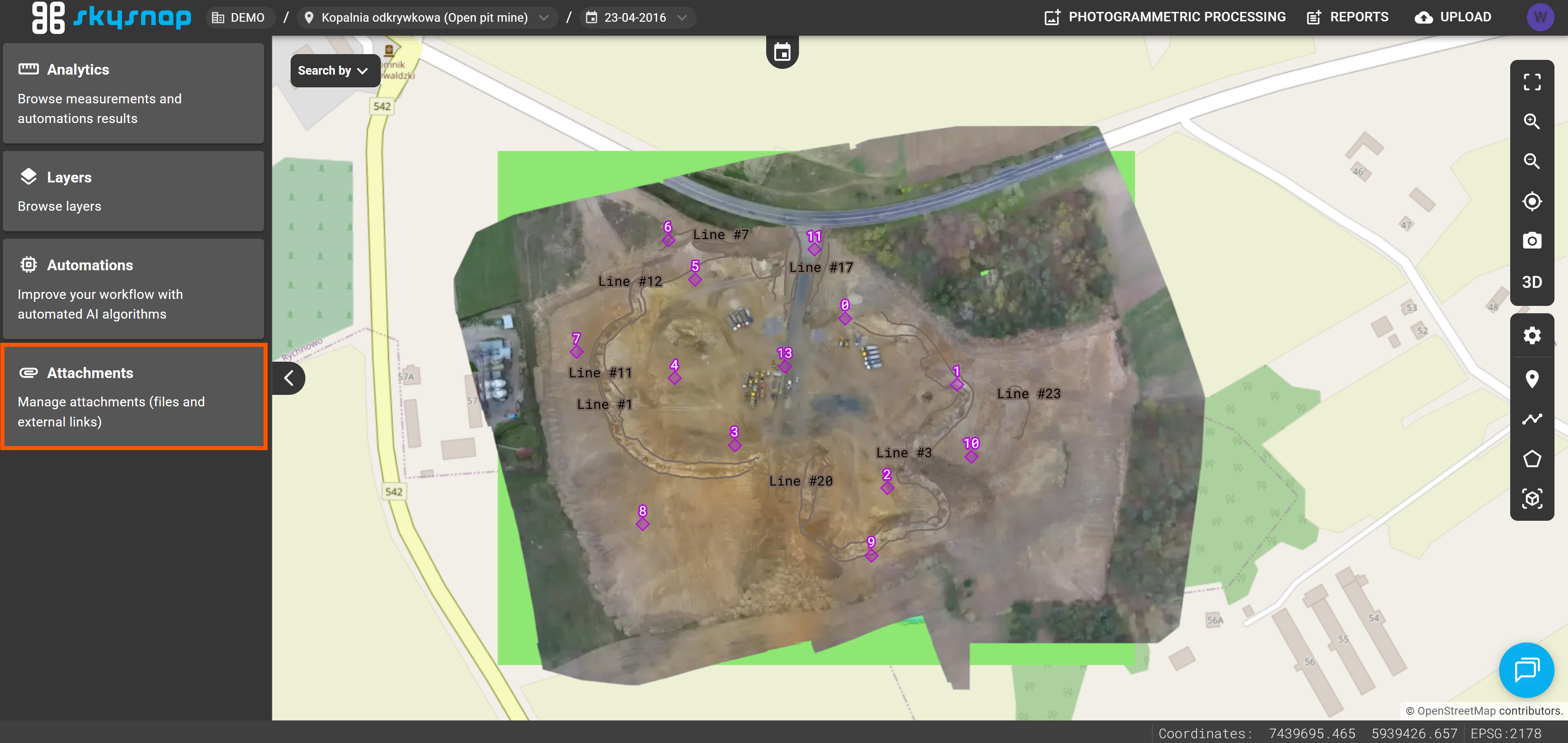
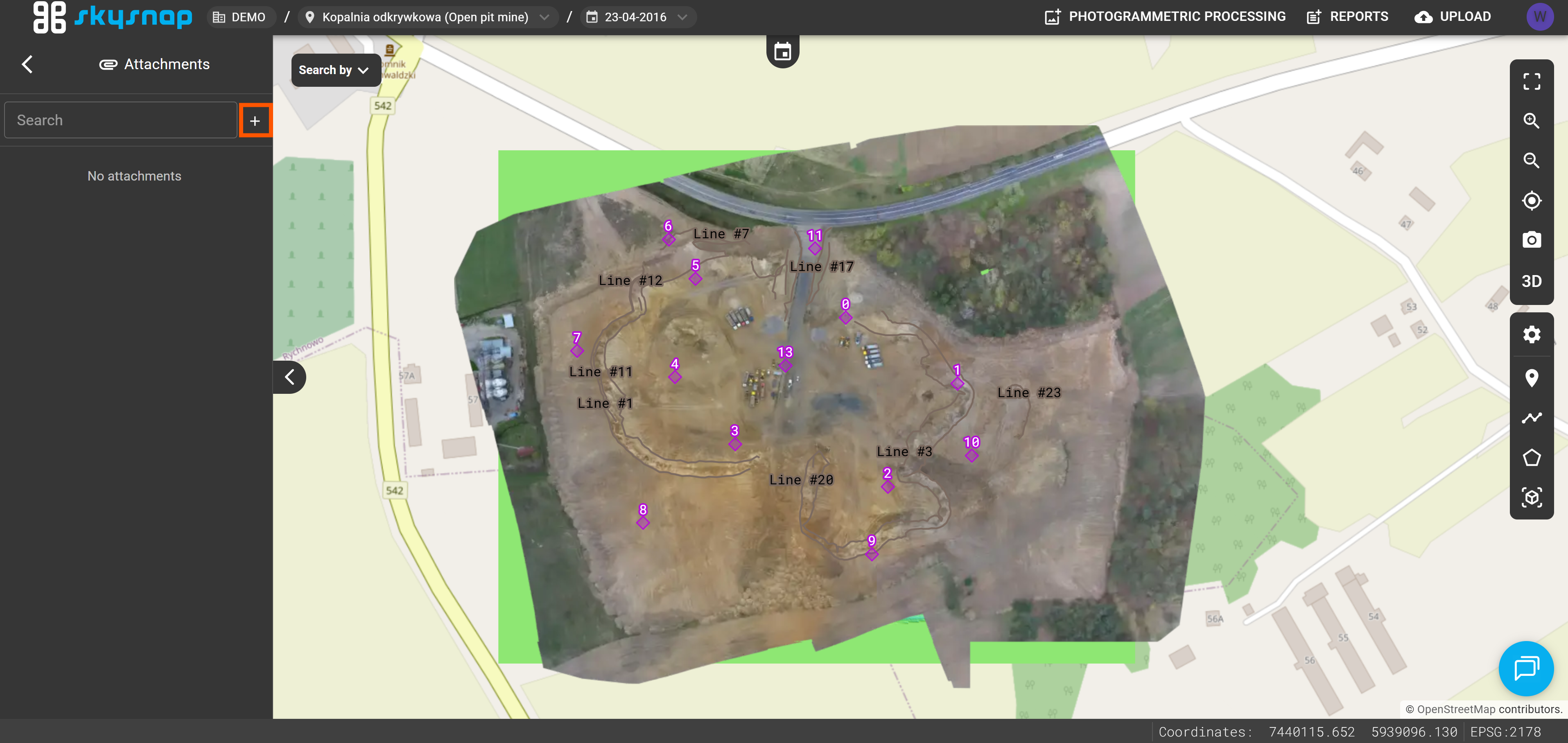
Wchodząc w niego wyświetlą się załączniki dodane do projektu lub inwestycji. W przypadku ich dużej liczby, możemy odszukać konkretny załącznik w oknie "Szukaj".
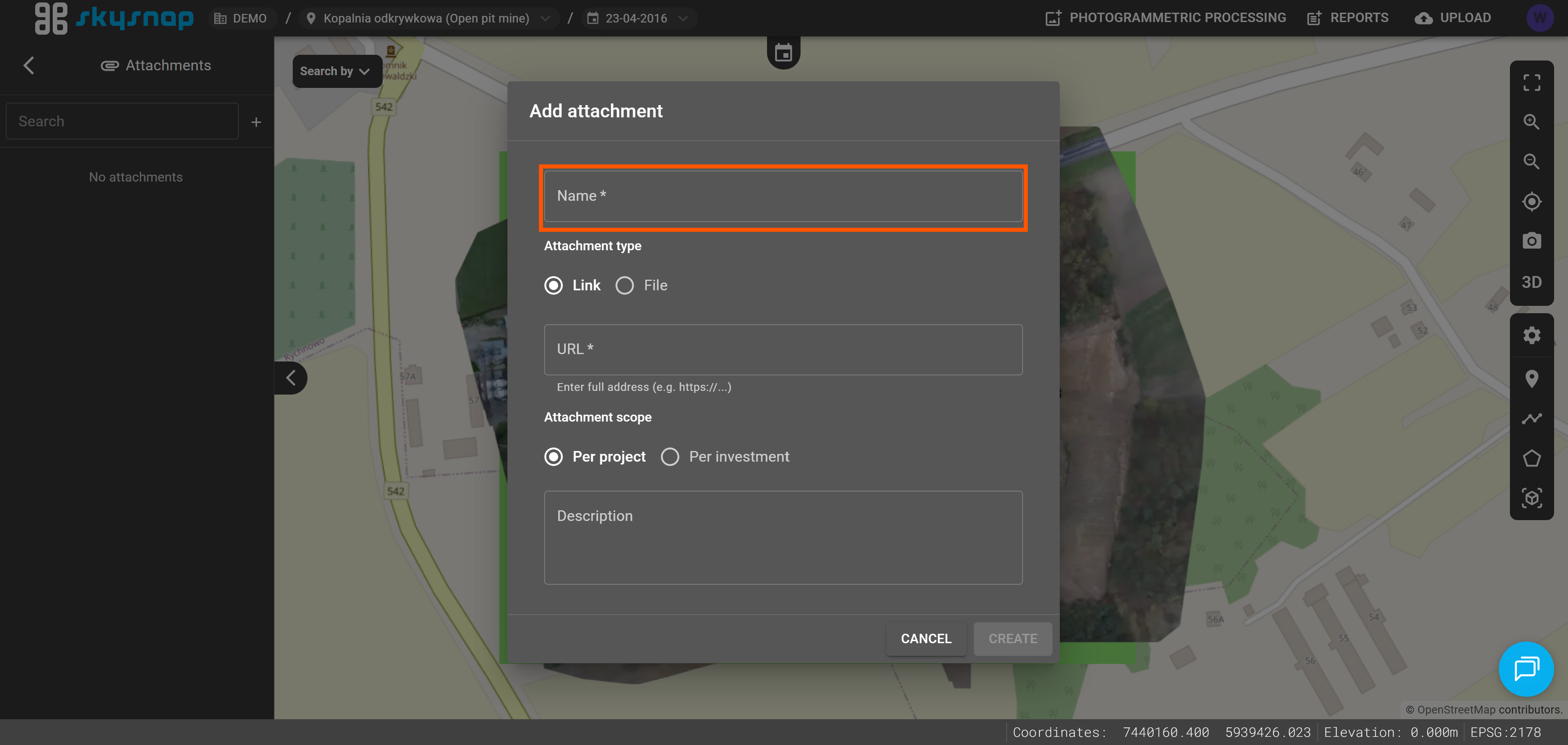
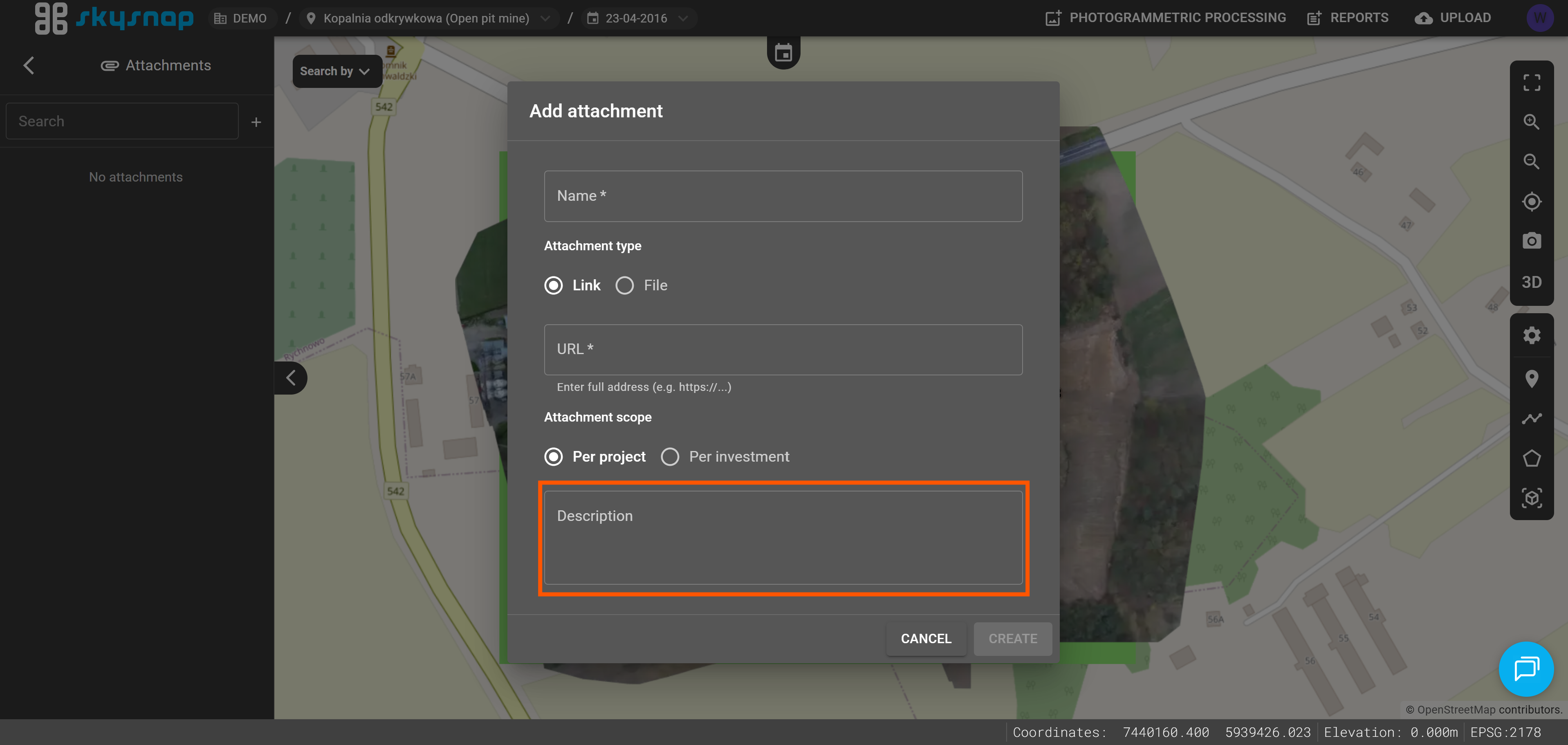
Nazwa
Służy głównie do identyfikacji załącznika. Jest ona wymagana.
Typy załączników
Załączniki mogą mieć dwa typy:
-
link
-
plik
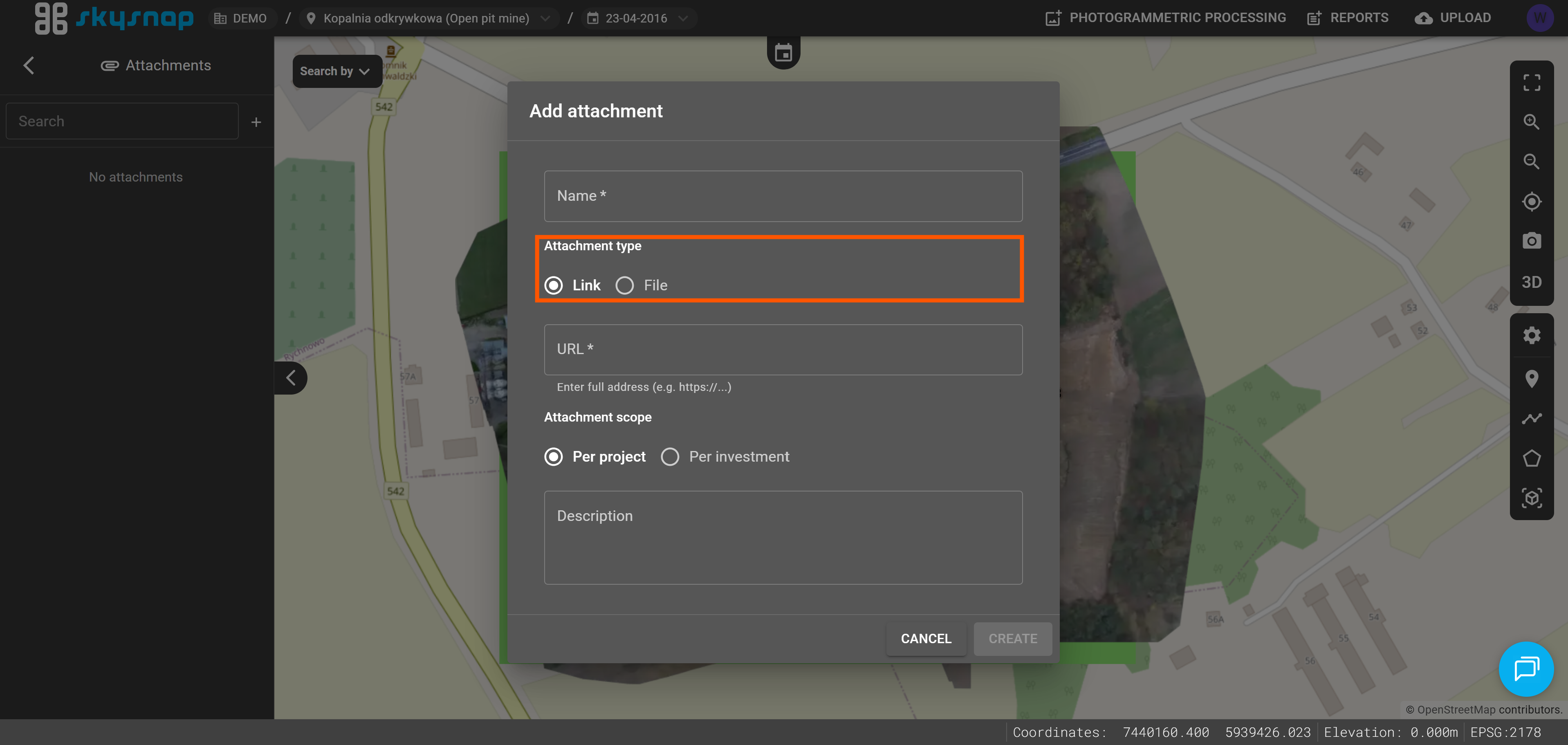
Wybierając typ "link" pojawia się okno do wpisania adresu URL.
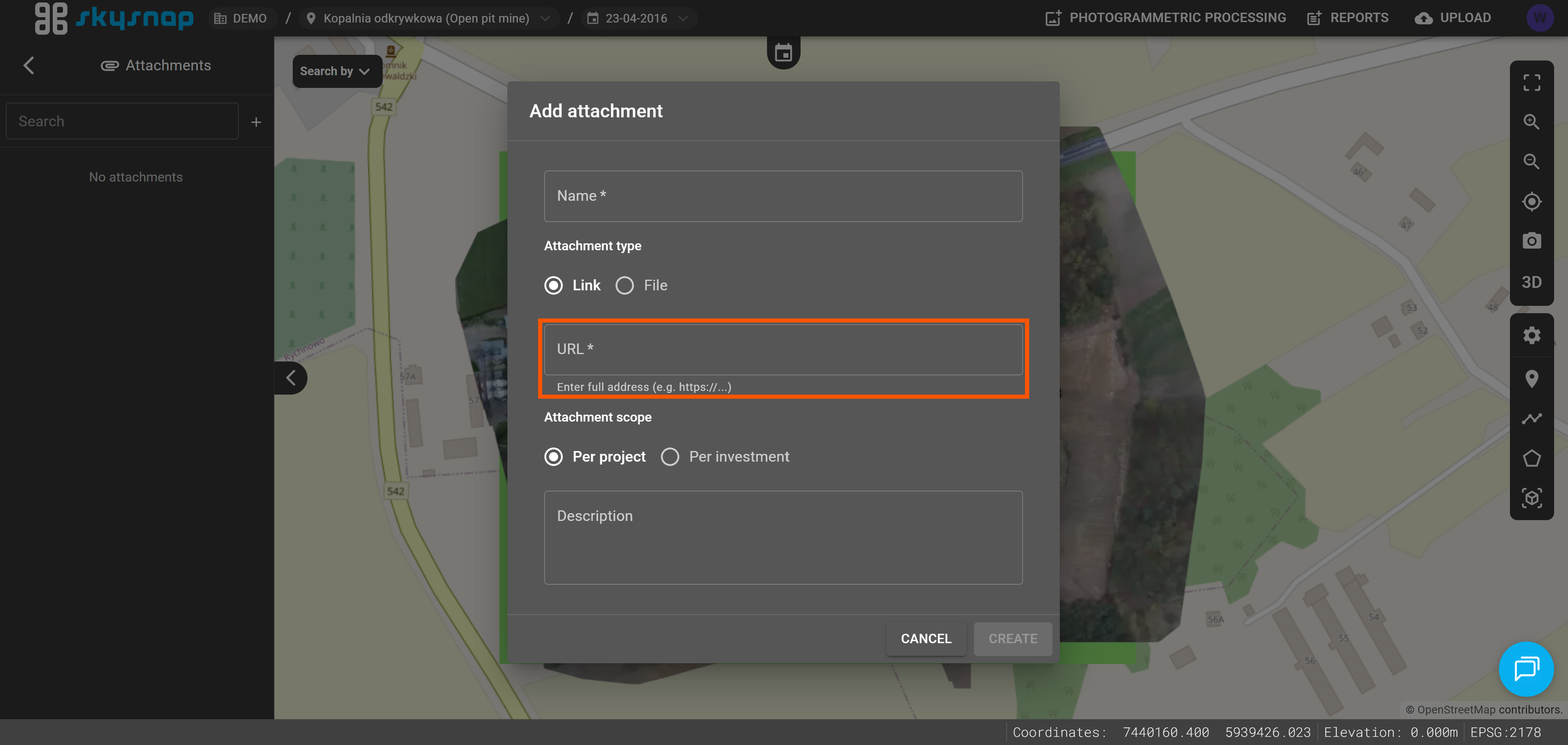
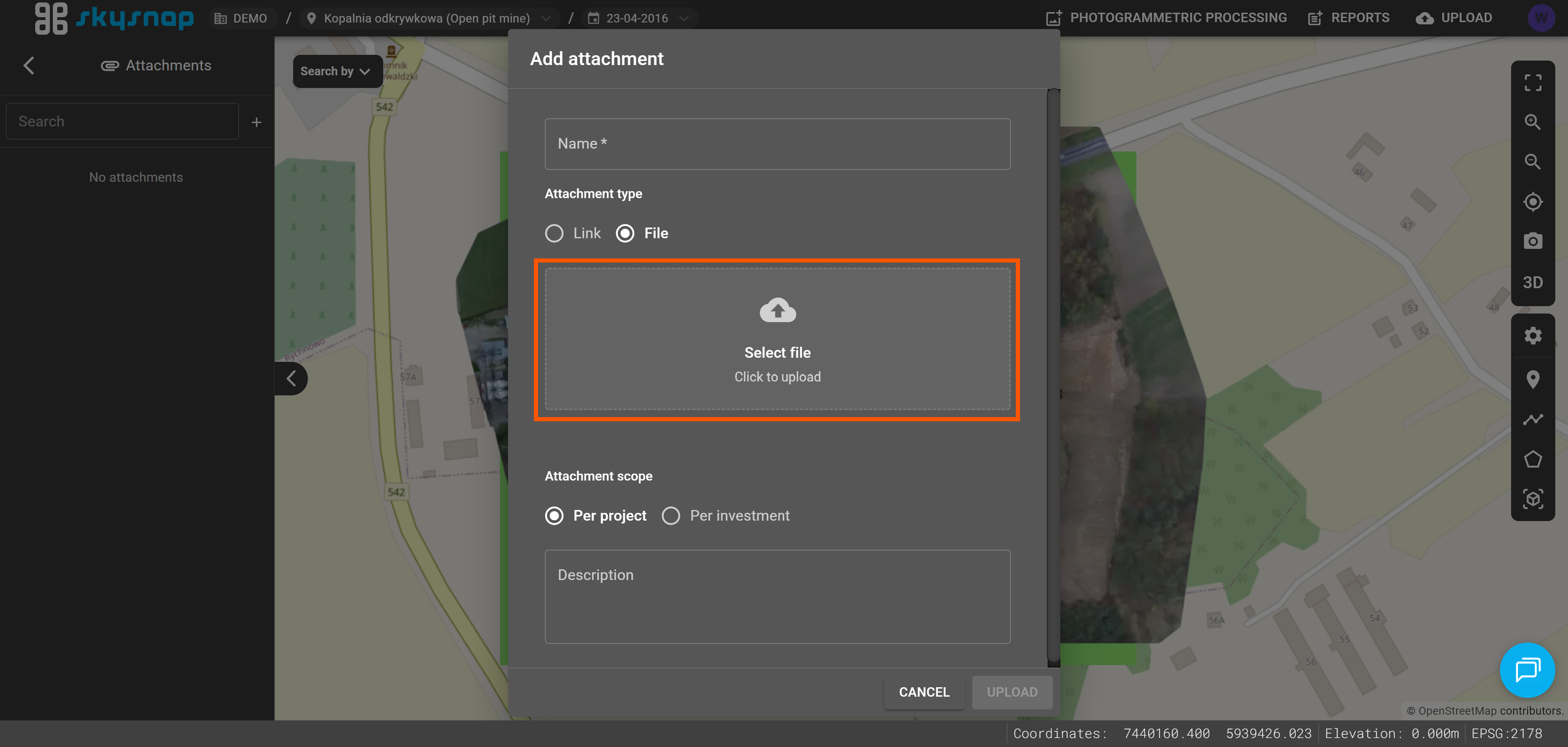
Wybierając typ "plik" pojawi się okno do wyboru lokalnego pliku z dysku.
Poziom wgrywania
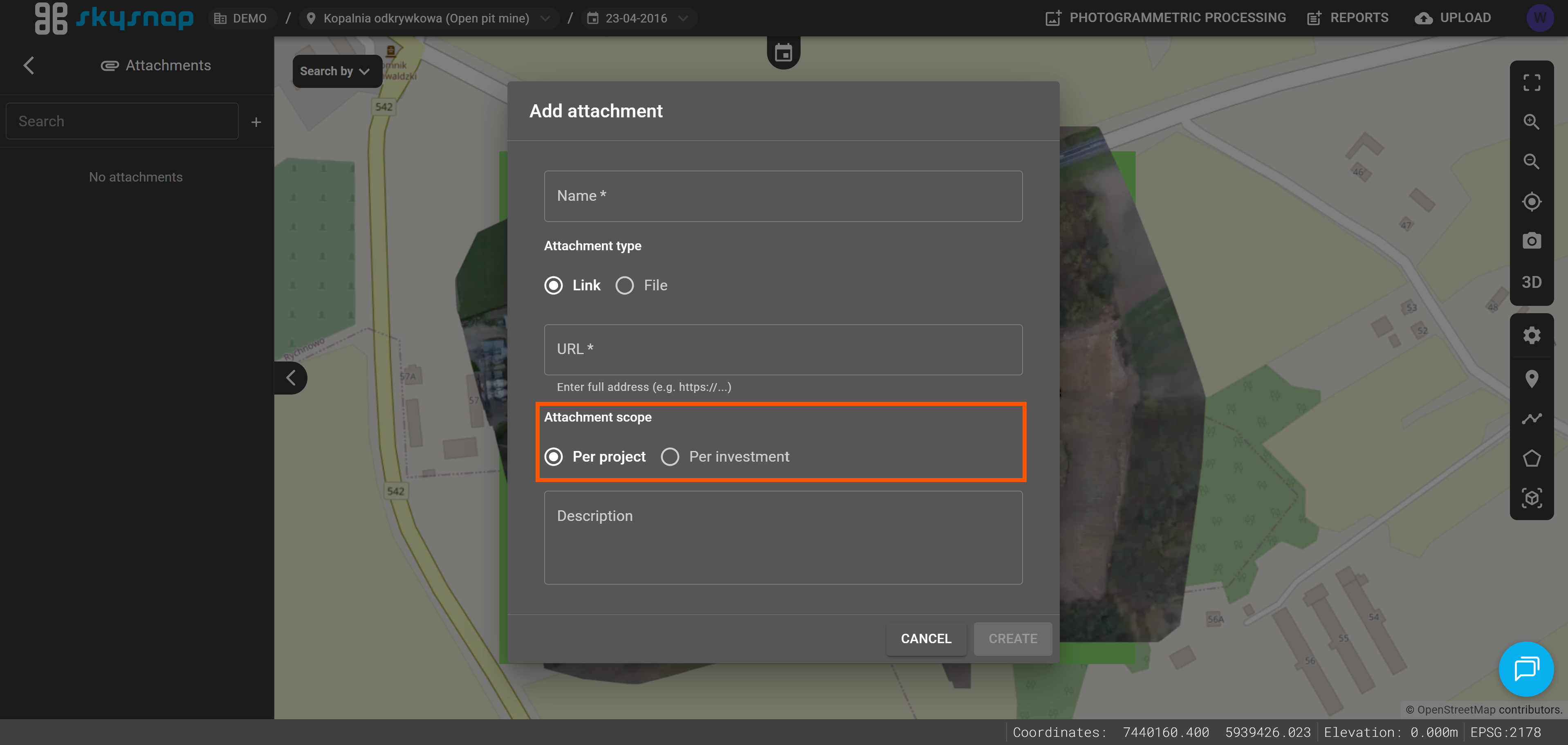
Tak jak w przypadku danych mapowych, załączniki można wgrać na portal na dwa poziomy zarządzania:
-
poziom inwestycji - załącznik będzie widoczny dla każdego projektu inwestycji
-
poziom projektu - załącznik będzie widoczny tylko w konkretnym projekcie
Opis
Opis załącznika wpisuje się po to, aby natychmiast rozpoznać zawartość pliku bez konieczności jego pobierania i zaznaczyć, jakiego kontekstu dotyczy. Nie jest on wymagany.
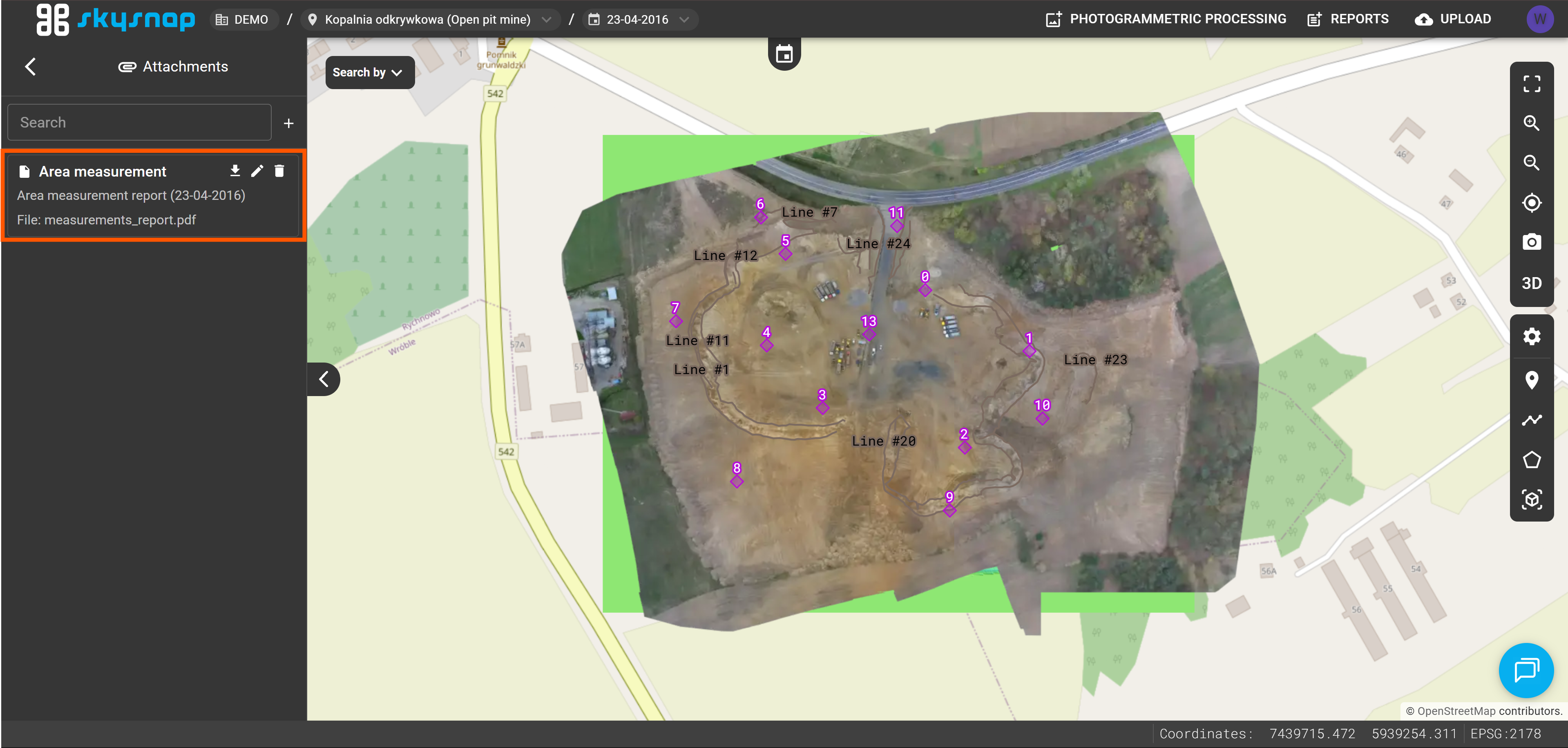
Dostępne działania dla dodanego załącznika
Dodany załącznik pojawia się w kafelku "Załączniki".
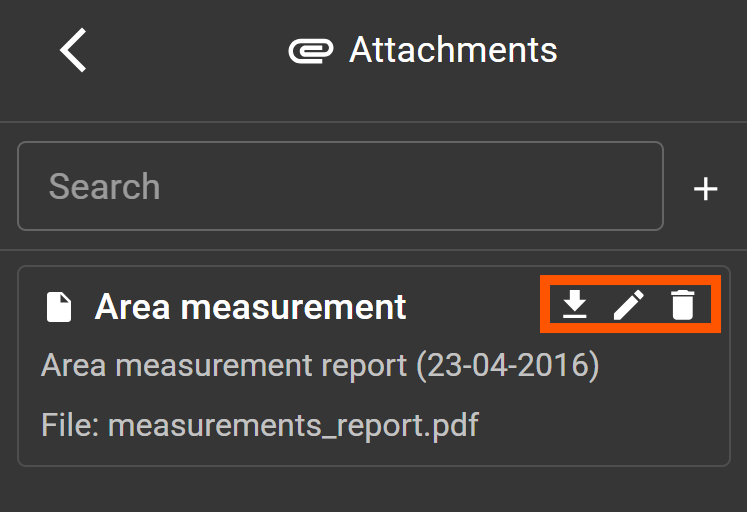
Użytkownicy posiadający odpowiednie uprawnienia, mogą go odpowiednio:
-
pobierać,
-
edytować,
-
usuwać.
UWAGA: Edycji podlegają jedynie nazwa załącznika oraz jego opis. Jeśli występuje potrzeba zmiany dołączonego pliku, należy dodać nowy załącznik klikając znak "+".
Przykład dodawania załącznika
Zobacz, jak krok po kroku dodać zewnętrzne pliki do portalu. Przejdźmy przez ten proces na przykładzie raportu z pomiarów na poziomie projektu.
Wejdź w wybrany przez siebie projekt. W przykładzie jest to inwestycja "Kopalnia odkrywkowa (Open pit mine)" oraz projekt "23-04-2016".
1. Kliknij kafelek "Załączniki".
2. Kliknij ikonę plusika "+", aby otworzyć okno dodawania załącznika.
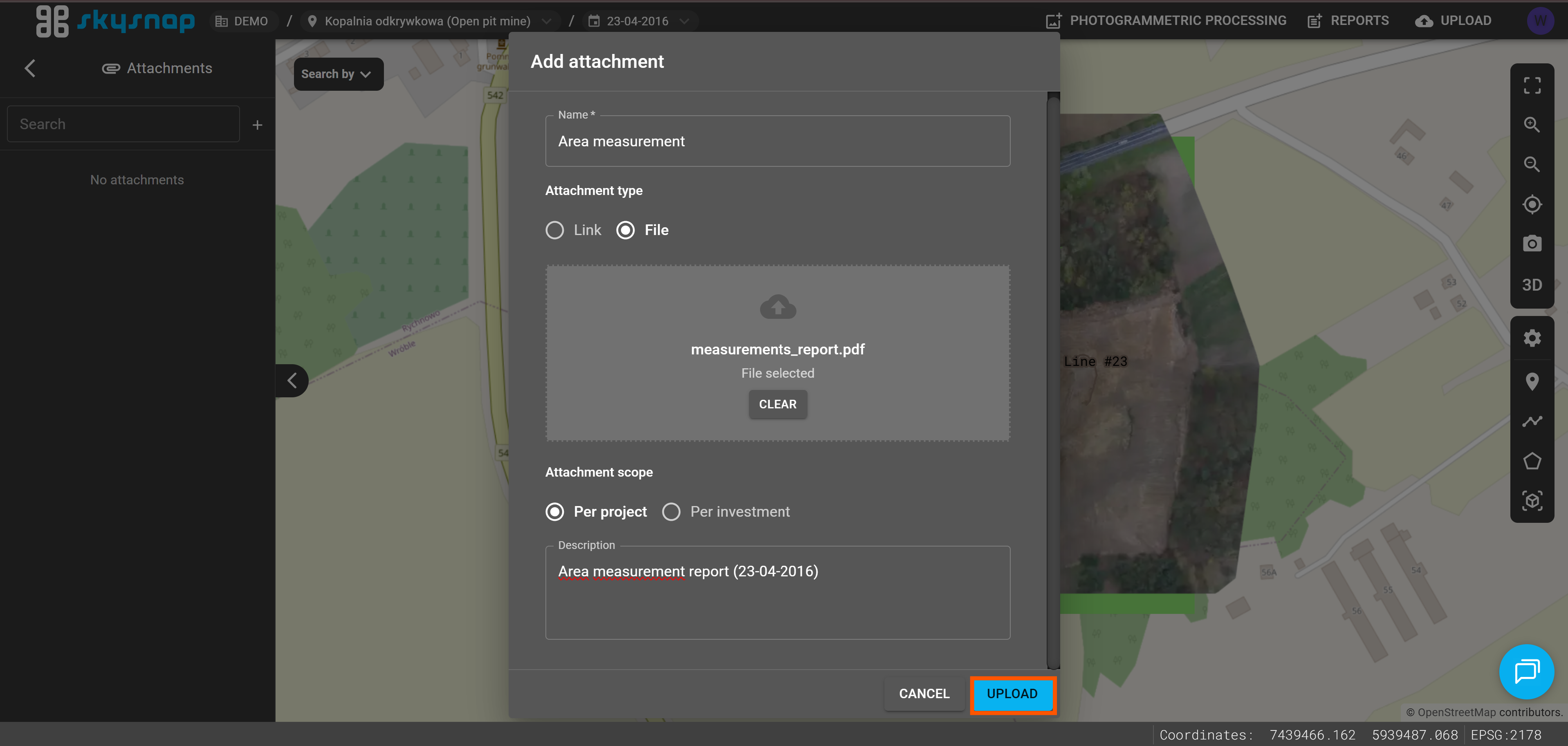
3. Wpisz nazwę załącznika, która będzie wyróżniona w kafelku "Załączniki".
4. Wybierz typ (w tym przypadku jest to "Plik").
5. Wybierz plik do przesłania klikając w pole lub przeciągnij go do wyznaczonego miejsca,
6. Wybierz poziom udostępniania załącznika (w tym przypadku jest to projekt).
7. Opcjonalnie umieść opis załączonego pliku.
8. Wybierz przycisk "Prześlij".
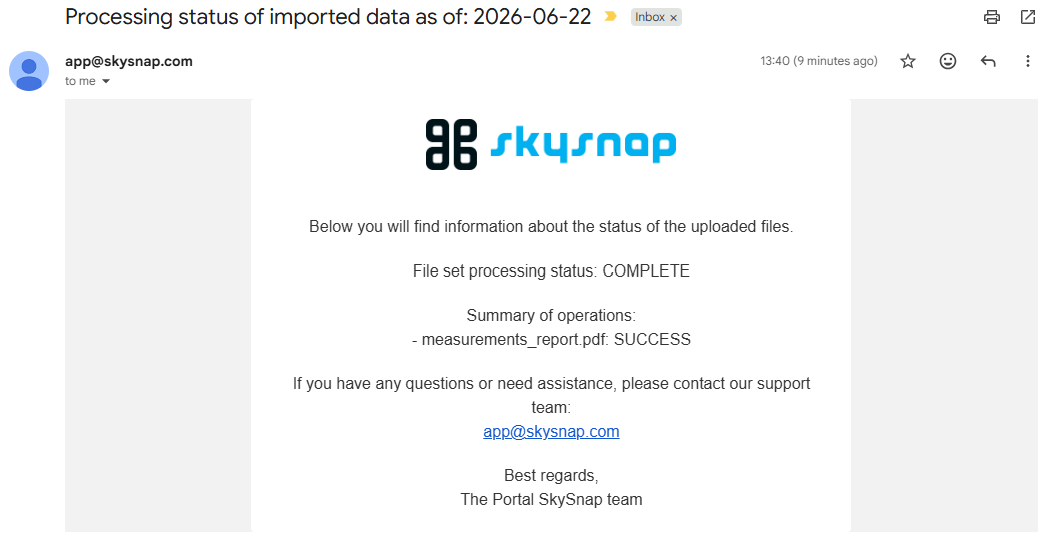
9. Otrzymasz wiadomość email o statusie importu załącznika.
10. Dodany załącznik pojawi się w panelu "Załączniki".