---
title: Telekomunikacja | Automatyczne wyznaczanie punktu średniego
description: Dowiedz się, jak w portalu SkySnap działa automatyczne wyznaczanie punktu średniego w inwestycjach telekomunikacyjnych i jak skorzystać z tej funkcji krok po kroku.
---
[Przejdź do treści](https://help.skysnap.com/telecom-automatic-average-point#main-content)
- [Polski](https://help.skysnap.com/telecom-automatic-average-point)
- [English](https://help.skysnap.com/en/telecom-automatic-average-point)
Polski
Pokaż podmenu do tłumaczenia

Otwórz główne menu nawigacji
Zamknij główne menu nawigacji
- - [Polski](https://help.skysnap.com/telecom-automatic-average-point)
- [English](https://help.skysnap.com/en/telecom-automatic-average-point)
Polski
Pokaż podmenu do tłumaczenia
- [Kontakt z nami](mailto:app@skysnap.com)
[Kontakt z nami](mailto:app@skysnap.com)
Jak możemy Ci pomóc?
- Brak sugerowanych wyników, ponieważ pole wyszukiwania jest puste.
1. [SkySnap Documentation](https://help.skysnap.com/?hsLang=pl)
2. [Portal SkySnap](https://help.skysnap.com/portal-skysnap?hsLang=pl)
3. [Narzędzia i funkcje](https://help.skysnap.com/portal-skysnap?hsLang=pl#narz%C4%99dzia-i-funkcje)
# Telekomunikacja | Automatyczne wyznaczanie punktu średniego
## Automatyczne wyznaczanie punktu średniego to kolejna automatyzacja dostępna dla inwestycji typu Telekomunikacja. Sprawdź, czym jest ta funkcja i jak skorzystać z niej krok po kroku.
---
##### Spis treści:
[Wprowadzenie](https://help.skysnap.com/telecom-automatic-average-point#introduction)
[Etapy wyznaczania punktu średniego](https://help.skysnap.com/telecom-automatic-average-point#steps_to_determine_the_average_point)
[Wyniki](https://help.skysnap.com/telecom-automatic-average-point#results)
---
### Wprowadzenie
**NOTATKA:** Automatyczne wyznaczanie punktu średniego jest **dostępne wyłącznie dla typu inwestycji typu „Telekomunikacja”**.
Funkcja **„Punkt średni”** pozwala automatycznie wyznaczyć nowy punkt w przestrzeni 3D na podstawie wcześniej wskazanych punktów źródłowych. System oblicza **średnią arytmetyczną ich współrzędnych X, Y i Z**, a następnie tworzy nowy punkt w wyliczonej lokalizacji.
To rozwiązanie przydaje się wtedy, gdy chcesz szybko określić środkowe położenie wybranego obszaru lub grupy obiektów.
**WSKAZÓWKA:** Automatyzację „Punkt średni” znajdziesz w widoku projektu, w zakładce „Automatyzacje”. Działa ona wyłącznie w widoku **3D**.
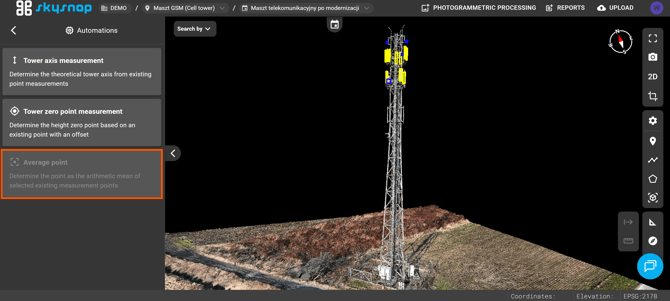
**UWAGA:** Aby skorzystać z tej funkcji, musisz mieć **co najmniej 3 pomiary punktowe**. Jeśli kafelek automatyzacji jest wyszarzony, oznacza to, że w panelu „Analityka” nie ma jeszcze wykonanych wymaganych pomiarów. Po ich dodaniu funkcja zostanie odblokowana.
### Etapy wyznaczania punktu średniego
1\. Dodaj punkty pomiarowe.
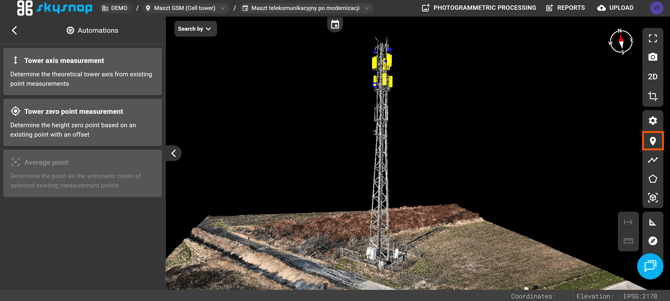
Możesz wykorzystać wcześniej zapisane punkty albo utworzyć nowe. W celu utworzenia punktów użyj narzędzia **„Dodaj punkt”** i wykonaj co najmniej 3 pomiary punktowe.
2\. Wybierz automatyzację **„Punkt średni”**.
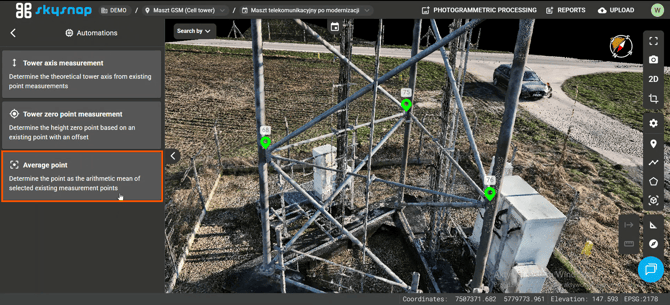
Jeśli przed chwilą dodawano nowe pomiary, wróć do panelu głównego za pomocą strzałki w lewym górnym rogu. Następnie otwórz zakładkę **„Automatyzacje”** i wybierz kafelek **„Punkt średni”**. Jeśli kafelek nie jest już wyszarzony, możesz skorzystać z automatyzacji.
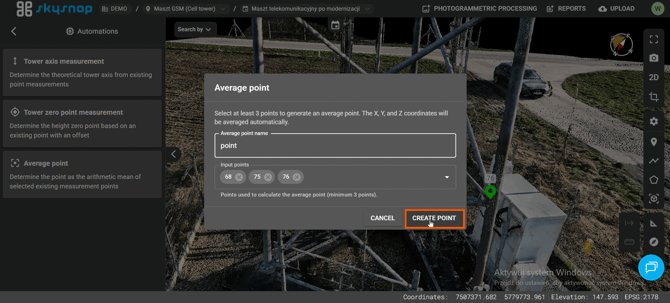
3\. Uzupełnij formularz.
Wpisz nazwę punktu, który ma zostać utworzony. Następnie wybierz punkty wejściowe, na podstawie których system wykona obliczenia. Z listy dostępnych pomiarów wskaż co najmniej 3 punkty.
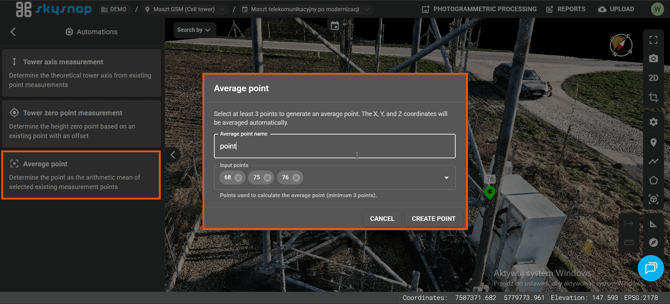
4\. Kliknij przycisk **„Utwórz punkt"**.
### Wyniki
Po utworzeniu punktu po lewej stronie wyświetli się panel jego właściwości. Znajdziesz tam współrzędne poziome oraz wysokość wyznaczonego punktu. Możesz też zmienić kolor pinezki i zdecydować, jaka etykieta ma być widoczna na mapie.
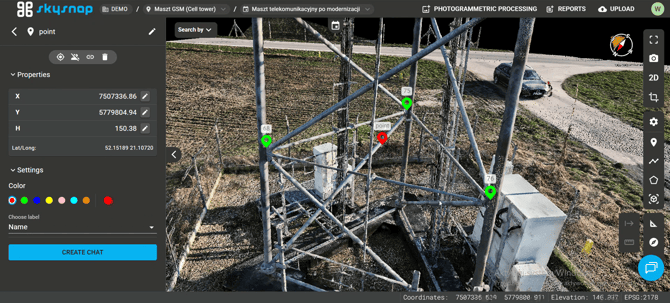
**WSKAZÓWKA:** Dla tego pomiaru możesz również utworzyć **geochat**, aby wymieniać uwagi dotyczące zaznaczonej pozycji z innymi użytkownikami.
Wyznaczony punkt znajdziesz w panelu **„Analityka”**. Jeśli przed uruchomieniem automatyzacji nie wybierzesz folderu docelowego na pomiary za pomocą ikony koła zębatego, pomiar zostanie zapisany w domyślnym folderze punktów.
- [Portal SkySnap](https://help.skysnap.com/portal-skysnap?hsLang=pl#main-content)
- [Pierwsze kroki](https://help.skysnap.com/portal-skysnap?hsLang=pl#pierwsze-kroki)
- [Zarządzanie organizacją](https://help.skysnap.com/portal-skysnap?hsLang=pl#zarz%C4%85dzanie-organizacj%C4%85)
- [Zarządzanie inwestycją](https://help.skysnap.com/portal-skysnap?hsLang=pl#zarz%C4%85dzanie-inwestycj%C4%85)
- [Zarządzanie projektem](https://help.skysnap.com/portal-skysnap?hsLang=pl#zarz%C4%85dzanie-projektem)
- [Narzędzia i funkcje](https://help.skysnap.com/portal-skysnap?hsLang=pl#narz%C4%99dzia-i-funkcje)
- [Integracje](https://help.skysnap.com/portal-skysnap?hsLang=pl#integracje)
- [Często zadawane pytania](https://help.skysnap.com/portal-skysnap?hsLang=pl#cz%C4%99sto-zadawane-pytania)
- [Aktualizacje systemu](https://help.skysnap.com/portal-skysnap?hsLang=pl#aktualizacje-systemu)
- [Usługi](https://help.skysnap.com/us%C5%82ugi?hsLang=pl#main-content)
- [Przetwarzanie danych fotogrametrycznych](https://help.skysnap.com/us%C5%82ugi?hsLang=pl#przetwarzanie-danych-fotogrametrycznych)
- [Inspekcje](https://help.skysnap.com/us%C5%82ugi?hsLang=pl#inspekcje)
- [Często zadawane pytania](https://help.skysnap.com/cz%C4%99sto-zadawane-pytania?hsLang=pl#main-content)
- [Przyklad](https://help.skysnap.com/cz%C4%99sto-zadawane-pytania?hsLang=pl#przyklad)
- [Webinary](https://help.skysnap.com/webinary?hsLang=pl#main-content)
- [Efekt drona na budowie](https://help.skysnap.com/webinary?hsLang=pl#efekt-drona-na-budowie)
- [Drony w nieruchomościach](https://help.skysnap.com/webinary?hsLang=pl#drony-w-nieruchomo%C5%9Bciach)
- [Jak zarabiać dronem](https://help.skysnap.com/webinary?hsLang=pl#jak-zarabia%C4%87-dronem)
- [Misja](https://help.skysnap.com/webinary?hsLang=pl#misja)
- [Aktualizacje produktowe](https://help.skysnap.com/webinary?hsLang=pl#aktualizacje-produktowe)
[](https://skysnap.pl)
[mailto:app@skysnap.com](mailto:app@skysnap.com)
Copyright © 2026, SkySnap sp. z o.o.
```json
{
"@context" : "https://schema.org",
"@type" : "VideoObject",
"contentUrl" : "https://144523347.fs1.hubspotusercontent-eu1.net/hubfs/144523347/video_assets/434256624852/inherited/web_optimized.mp4",
"dateModified" : "2026-07-09T14:46:48.193Z",
"duration" : "PT16S",
"height" : 870,
"name" : "automatyzacja_pkt_sredni",
"thumbnailUrl" : "https://144523347.fs1.hubspotusercontent-eu1.net/hubfs/144523347/automatyzacja_pkt_sredni.mp4/medium.jpg",
"uploadDate" : "2026-07-09T14:46:38.914Z",
"width" : 1918
}
```