
Spis treści:
- Wymagania i uprawnienia
- Automatyzacja
- Parametry procesu
- Przetwarzanie i wyniki w Analityce
- Edycja wykrytych hałd
- Raporty
- Generowanie raportu
Wymagania i uprawnienia
Możliwość korzystania z funkcji automatycznego wykrywania hałd mają WYŁĄCZNIE użytkownicy z przypisaną rolą Administratora.
W projekcie musi znajdować się chmura punktów w formacie .las.
Plik z rozszerzeniem .las jest jedynym właściwym formatem chmury punktów dla tego narzędzia. Pliki .laz nie są obsługiwane.
Automatyzacja
Wybierz organizację, a następnie interesującą Cię inwestycję oraz projekt. Kliknij zakładkę „Automatyzacje" w lewym panelu i wybierz proces „Wykrywanie hałd".
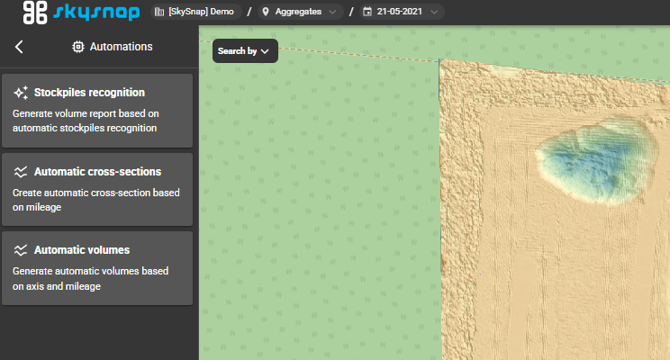
Pozostałe procesy — Automatyczne przekroje i Automatyczne objętości — opisane są w osobnych artykułach.
Parametry procesu
Po wybraniu funkcji „Wykrywanie hałd" wyświetli się okno, w którym określasz warstwy i powierzchnie, z których będą generowane objętości:
Wybierz dane — wskaż warstwę z chmurą punktów (warstwa z rozszerzeniem .las).
Poniżej, w sekcji Automatyczne obliczenie objętości:
Powierzchnia — wybierz powierzchnię bazową do liczenia objętości: warstwę z chmurą punktów (.las) lub powierzchnię rastrową (.tif, np. DTM/DSM).
Powierzchnia odniesienia — powierzchnia, względem której zostanie policzona objętość. Wybierz jedną z dwóch opcji:
- Zadana wysokość — po jej wybraniu pojawi się pole H, w które wpisujesz wartość nad poziomem morza (np. 125); tworzy płaską powierzchnię, która może imitować stan zero przed rozpoczęciem budowy,
- Inna powierzchnia — istniejąca powierzchnia w formie pliku rastrowego lub chmury punktów, np.:
- stan zero,
- dana wysokościowa z innego nalotu (wtedy zostanie policzona różnica pomiędzy dwiema datami),
- powierzchnia projektowana.
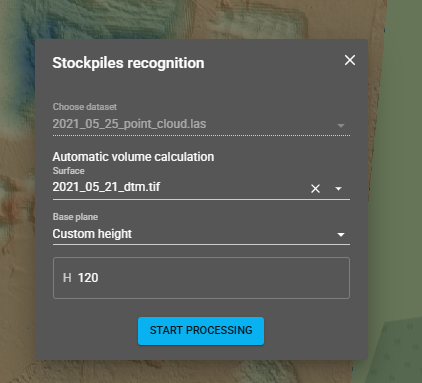
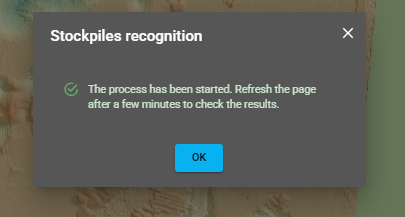
Kliknij „Rozpocznij przetwarzanie". Pojawi się komunikat o rozpoczęciu procesu generowania hałd.
Przetwarzanie i wyniki w Analityce
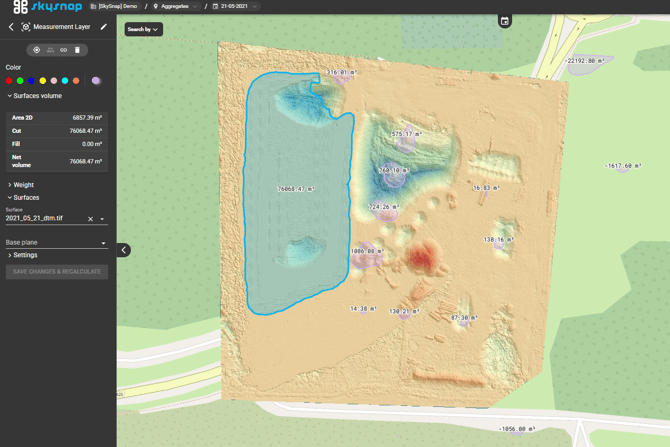
Po kilku minutach odśwież stronę i przejdź do zakładki „Analityka" — widoczne będą tam wszystkie wykryte hałdy. Hałdy wyświetlają się również bezpośrednio na mapie, wraz z policzonymi objętościami (m³).
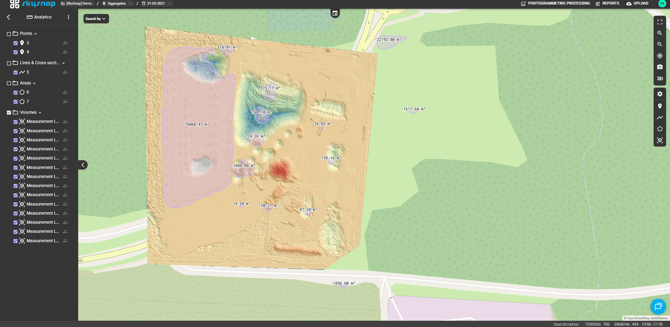
Klikając na wybraną hałdę — na liście po lewej stronie lub bezpośrednio na mapie — wyświetlisz parametry wybranego obiektu:
- Powierzchnia 2D [m²],
- Wykop [m³],
- Nasyp [m³],
- Objętość netto [m³],
a poniżej powierzchnię i powierzchnię odniesienia, na podstawie których policzono objętość. Obok nazwy obiektu znajdują się ikony: koloru (indywidualny kolor obiektu), celownika (lokalizacja na mapie), udostępniania oraz kosza (usunięcie obiektu).
Edycja wykrytych hałd
Dla każdego wykrytego obiektu możesz:
- zmienić nazwę — kliknij dwukrotnie w jego obecną nazwę,
- nadać kolor indywidualnie dla każdego obiektu,
- usunąć obiekt,
- w Ustawieniach określić etykietę, grubość linii oraz styl linii według własnych preferencji,
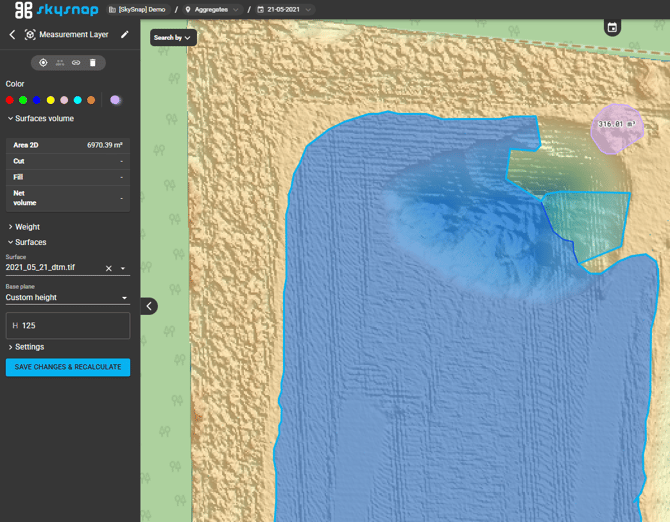
- zmienić powierzchnię i powierzchnię odniesienia, na podstawie których liczone są objętości.
Korekta kształtu hałdy: jeżeli algorytm nieprawidłowo zdefiniuje hałdę, możesz edytować jej kształt — chwyć wierzchołek i dostosuj obrys do rozmiarów właściwej hałdy. Po zmianie kształtu wartości objętości zostaną wyzerowane (wyświetli się „–") do czasu ponownego przeliczenia.
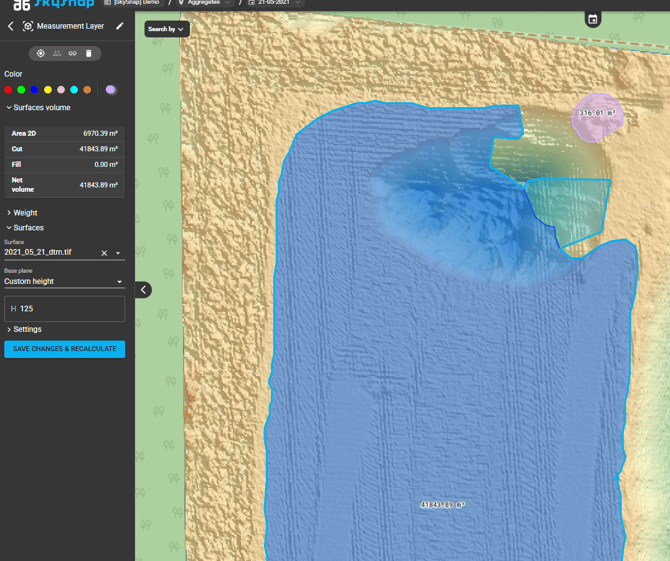
Kliknij „ZAPISZ & PRZELICZ" — po przeliczeniu pojawią się nowe wartości.
Raporty
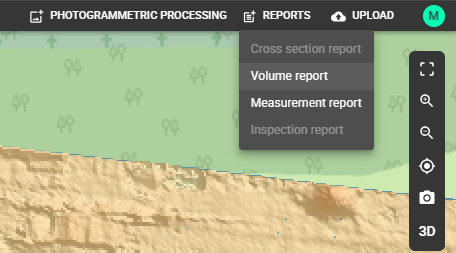
Menu RAPORTY znajduje się na górnym pasku portalu. Po jego rozwinięciu zobaczysz listę dostępnych typów raportów.
Typy raportów
- Raport przekrojów (Cross section report) — zestawienie przekrojów/profili terenu utworzonych w projekcie,
- Raport objętości (Volume report) — zestawienie pomiarów objętości, m.in. wyników automatycznego wykrywania hałd,
- Raport pomiarów (Measurement report) — zestawienie pomiarów wykonanych w projekcie,
- Raport inspekcji (Inspection report) — zestawienie zdjęć inspekcyjnych z naniesionymi adnotacjami.
Raport danego typu można wygenerować tylko wtedy, gdy w projekcie istnieje co najmniej jeden obiekt, który może zostać w nim uwzględniony. Jeżeli takich obiektów nie ma, pozycja w menu jest wyszarzona i nieaktywna.
Przykłady:
- brak pomiarów objętości w projekcie → Raport objętości jest wyszarzony,
- brak wygenerowanych przekrojów → Raport przekrojów jest wyszarzony,
- brak adnotacji na zdjęciach → Raport inspekcji jest wyszarzony.
Aby odblokować raport, najpierw utwórz w projekcie odpowiednie obiekty (pomiar, przekrój, adnotację itd.).
Generowanie raportu
Kliknij wybrany typ raportu w menu. Otworzy się okno konfiguracji, w którym przed wygenerowaniem możesz ustawić:
- Logo — wgraj logo swojej organizacji (Wybierz plik); pojawi się na raporcie,
- Kolor — domyślny kolor elementów raportu,
- Jednostkę powierzchni — np. m²,
- Komentarz — dowolny opis, który znajdzie się na stronie tytułowej raportu.
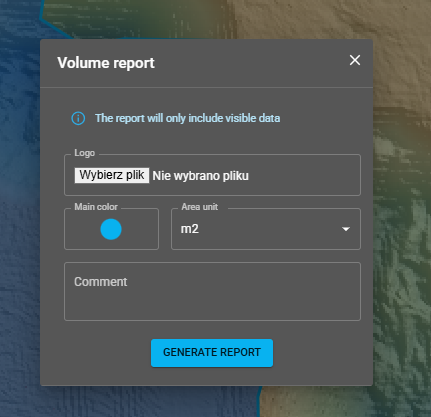
Raport uwzględni wyłącznie widoczne dane — obiekty wyłączone (ukryte) w projekcie nie zostaną w nim ujęte. Przed generowaniem upewnij się, że wszystkie potrzebne obiekty są włączone.
Kliknij „Generuj raport" — gotowy raport zostanie wysłany na Twój adres e-mail; pojawi się komunikat o rozpoczęciu procesu.
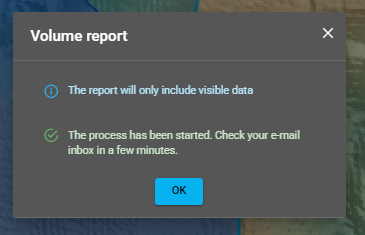
Po jego naciśnięciu pojawi się komunikat: „Proces został rozpoczęty. Sprawdź swoją skrzynkę e-mail." — raport jest generowany i wysyłany bezpośrednio na adres e-mail użytkownika.
Raport
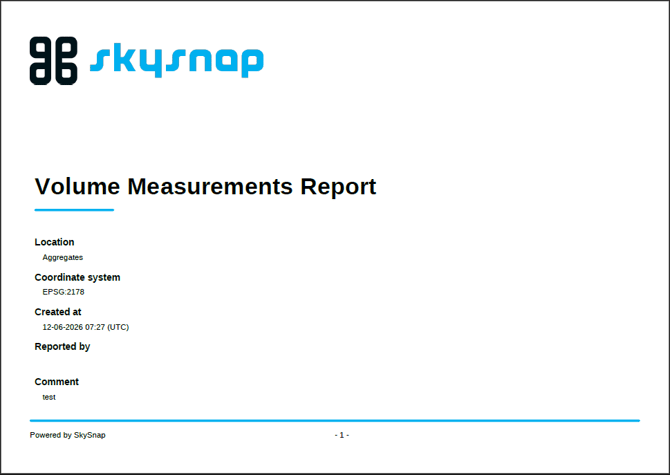
Raport (Volume Measurements Report) zawiera:
- stronę tytułową z informacjami: logo (Twojej organizacji, jeśli zostało wgrane), nazwa raportu, lokalizacja (inwestycja), układ współrzędnych (np. EPSG:2178), data utworzenia, autor oraz komentarz podany przy generowaniu,
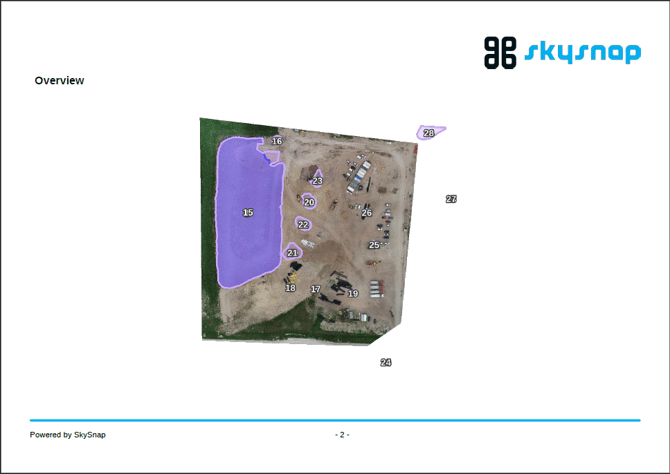
- mapę - strony Overview wskazującą ponumerowane geometrie wszystkich powierzchni ujętych w raporcie,
- tabelę z wynikami dla każdego poligonu: ID, Area [m²], Cut [m³] (wykop), Fill [m³] (nasyp), Net [m³] (objętość netto), a kropka przy każdym wierszu ma kolor przypisany obiektowi w portalu.
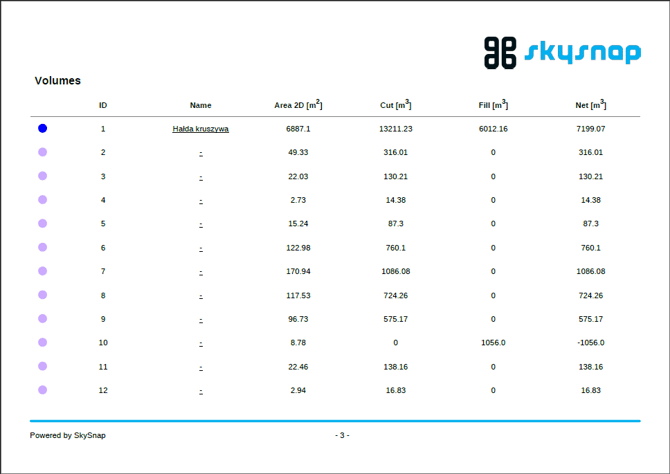
W kolumnie Name wyświetlają się nazwy nadane obiektom w portalu — warto nazwać najważniejsze obiekty przed wygenerowaniem raportu, aby zestawienie było czytelne.