
Inwestycją możesz zarządzać bezpośrednio z poziomu strony głównej portalu, dostępnej od razu po zalogowaniu. Jeśli znajdujesz się w widoku projektu, kliknij w logo SkySnap, aby wrócić do widoku głównego i móc edytować wybraną inwestycję.
Etapy zarządzania użytkownikami inwestycji
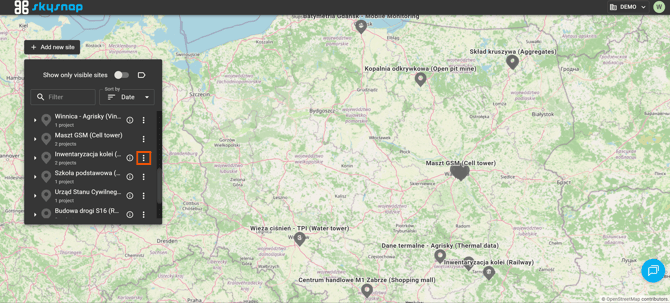
1. Znajdź w lewym bocznym panelu daną inwestycję. Kliknij w ikonę trzech kropek obok jej nazwy.
2. Wybierz "Zarządzanie użytkownikami" widoczne na nowo otwartym oknie.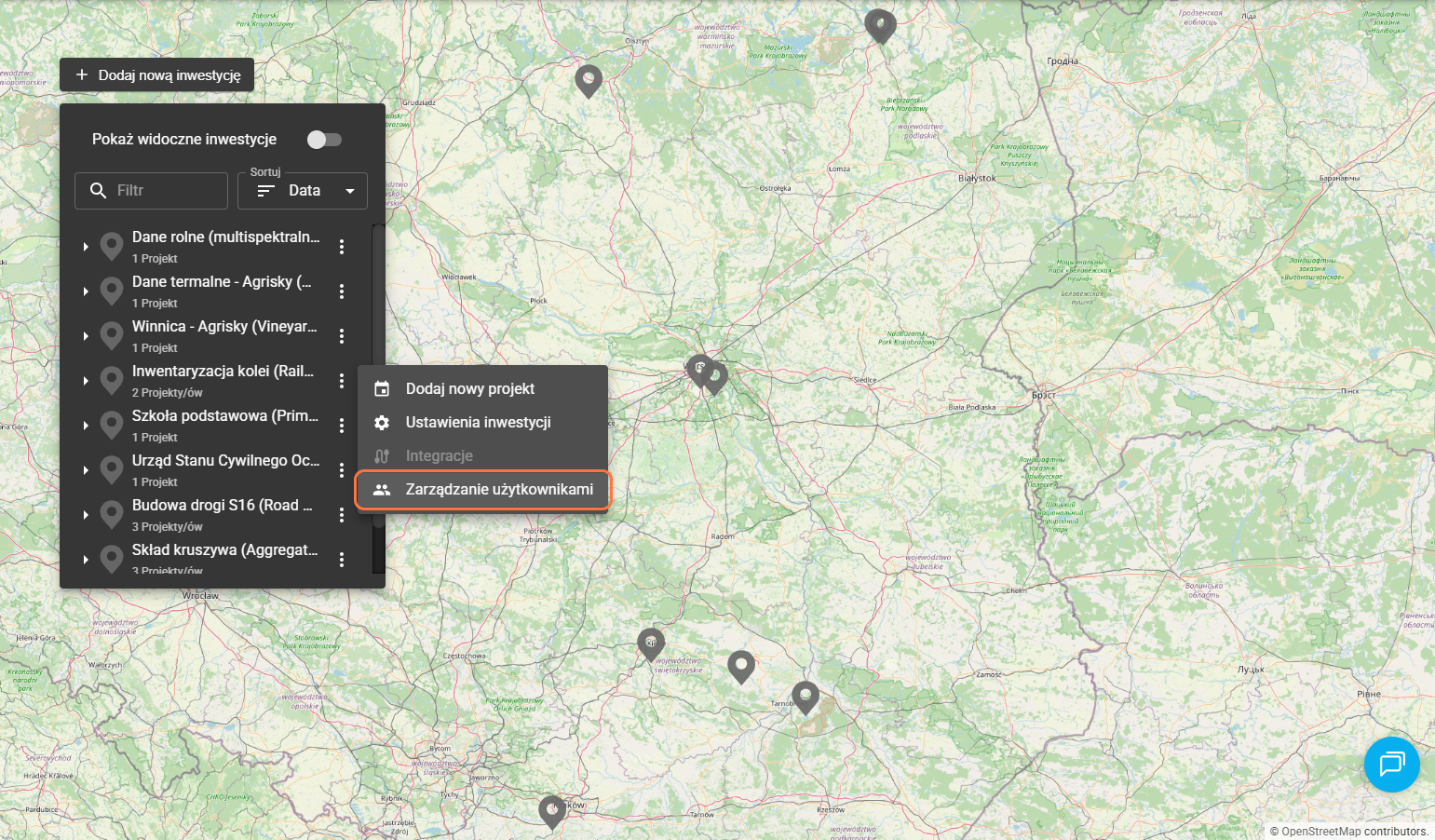
3. W panelu "Zarządzanie użytkownikami inwestycji" wybierz przycisk "Dodaj użytkownika".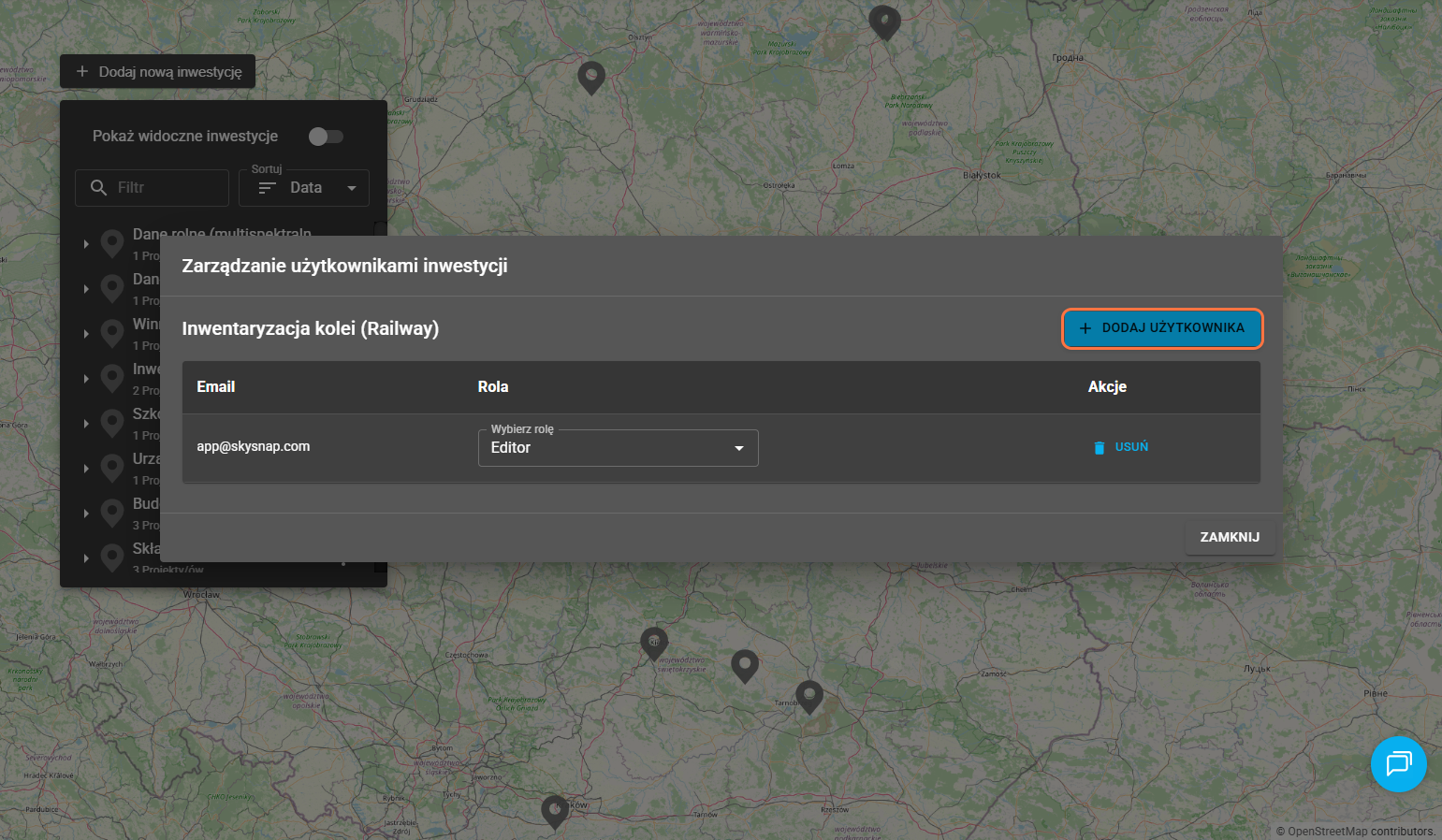
W oknie zarządzania znajdziemy listę użytkowników i ich role w inwestycji. Z tego poziomu możliwa jest także edycja i dodanie użytkowników.
Po wybraniu przycisku "Dodaj użytkownika" otwiera nam się okno o tej samej nazwie.
4. Wpisz dane dotyczące nowego użytkownika inwestycji.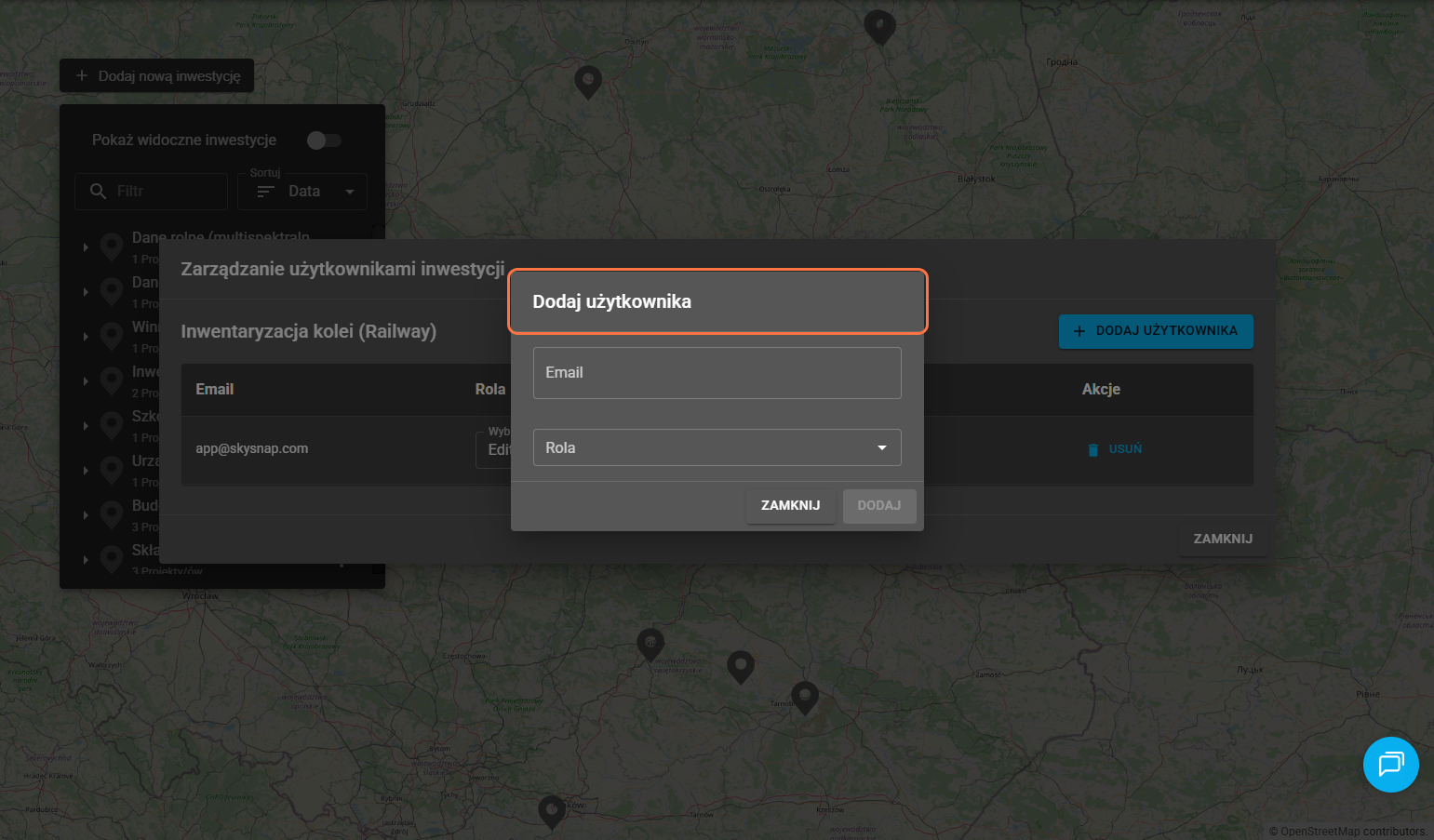
Uzupełnij email nowego członka organizacji. Wybierz także rolę tej osoby z listy rozwijalnej, klikając w strzałkę w polu "Rola".
Do inwestycji istnieje możliwość dodania trzech ról użytkowników:
-
Editor,
-
Viewer,
-
Manager.
WSKAZÓWKA: Jeśli nie masz pewności, jakie uprawnienia przypisane są do poszczególnych ról użytkowników, zapoznaj się z artykułem opisującym role użytkowników w portalu SkySnap.
5. Naciśnij przycisk "Dodaj".
Etapy edycji inwestycji
1. Znajdź w lewym bocznym panelu daną inwestycję. Kliknij w ikonę trzech kropek obok jej nazwy.
2. Wybierz "Ustawienia inwestycji" widoczne na nowo otwartym oknie.
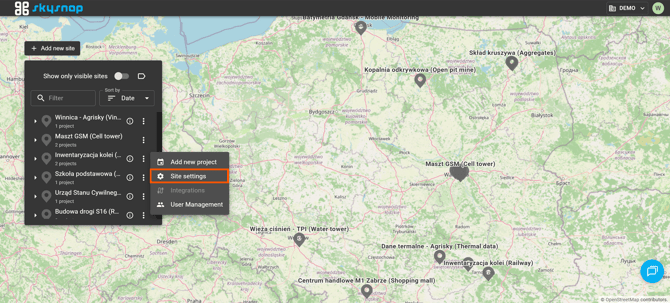
3. Zobaczysz panel do edycji inwestycji.
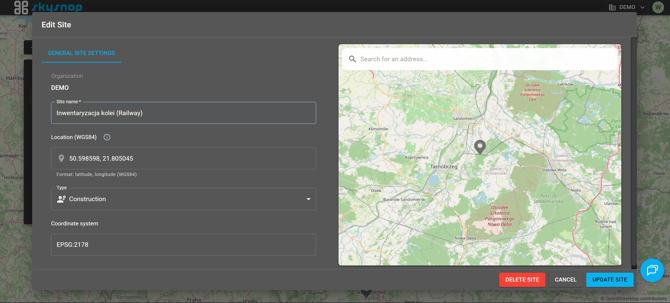
W tym miejscu możesz zmienić:
-
nazwę inwestycji,
-
lokalizację pinezki,
-
typ inwestycji,
-
układ współrzędnych inwestycji.
WSKAZÓWKA: Jeśli nie wiesz jaki typ inwestycji będzie odpowiedni, zapoznaj się z artykułem o typach inwestycji.
4. Zatwierdź zmiany klikając w przycisk "Zaktualizuj inwestycję".