
Spis treści:
Przeglądanie przykładowej lokalizacji
Aktywacja konta
Jeśli chcesz sprawdzić, jak działa portal SkySnap, nie musisz od razu wykupywać dostępu. Wystarczy zarejestrować się na stronie, aby zapoznać się z jego interfejsem oraz dostępnymi funkcjonalnościami. To wygodny sposób, by przed podjęciem decyzji zobaczyć, jak nasz portal wspiera pracę z danymi i projektami.
Aby uzyskać dostęp, zarejestruj się klikając: REJESTRACJA i przejdź przez cały proces zgodnie z poniższymi krokami.
1. Wejdź na stronę portalu.
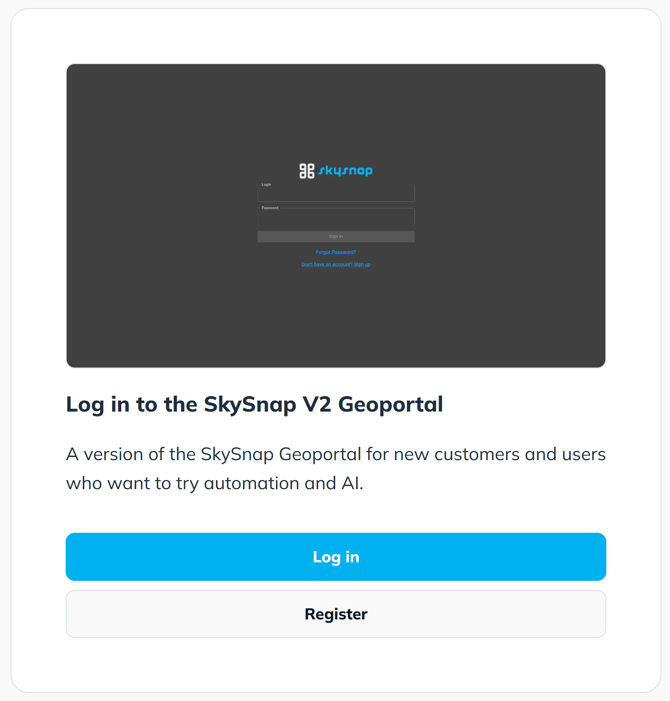
2. Uzupełnij formularz.
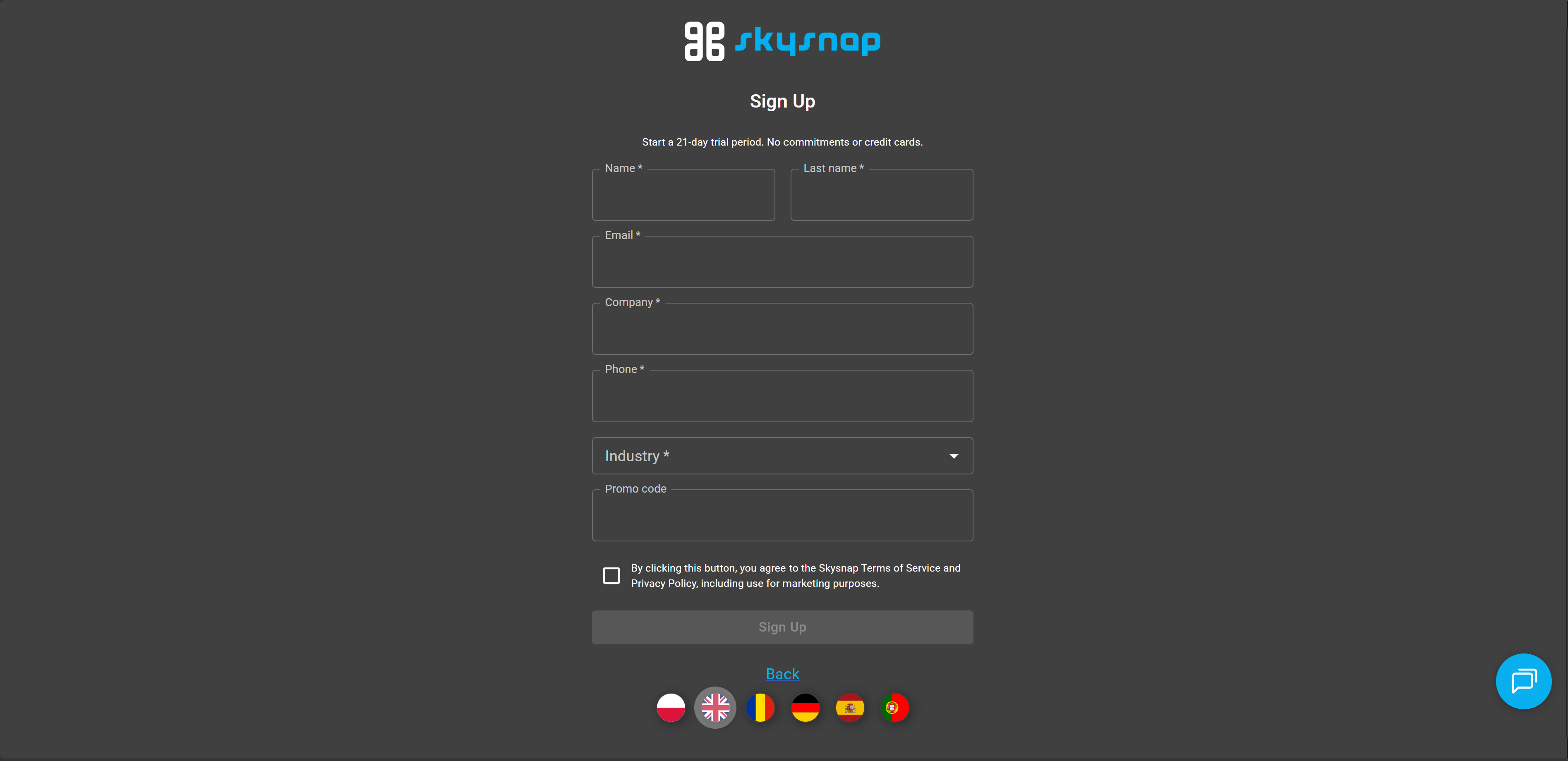
NOTATKA: W formularzu rejestracyjnym należy wskazać branżę Twojej firmy. Do wyboru są następujące opcje:
- Dostawca Usług Dronowych (DSP)
- Nieruchomości
- Samorząd
- Ubezpieczenia
- Geodezja
- Kopalnie
- Zarządzanie Odpadami
- Roboty Ziemne
- Kruszywa
- Generalni Wykonawcy
- Projektanci
- Nadzór inwestycji
- OZE
- Telekomunikacja
- Studenci
- Edukacja i Stowarzyszenia
- Media branżowe
- Dystrybutorzy
- Inne
Informacja o branży Twojej firmy pomaga nam lepiej dopasowywać funkcjonalności portalu do potrzeb użytkowników.
3. Po pozytywnej rejestracji otrzymasz wiadomość email z możliwością aktywacji konta na portalu.
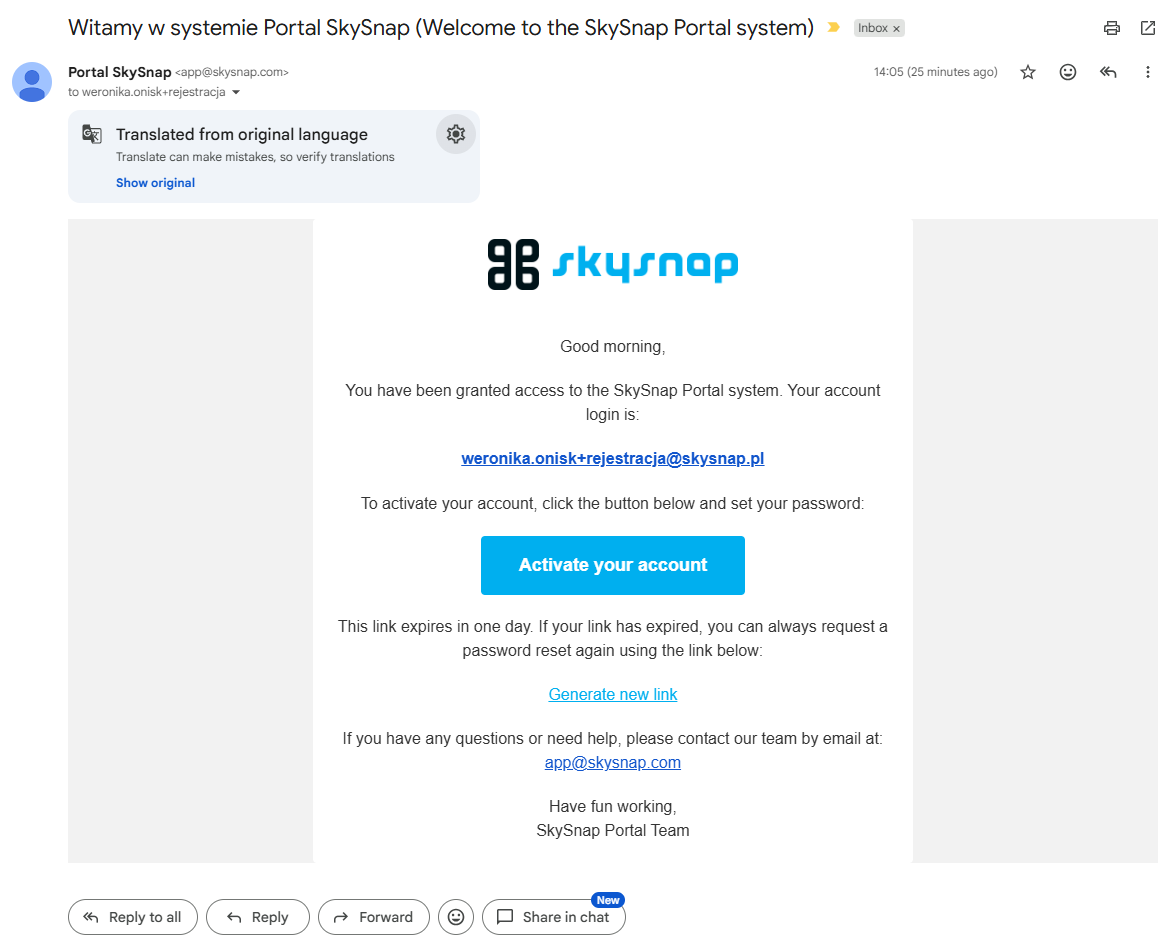
4. Kliknij niebieski przycisk "Aktywuj konto".
5. Ustaw hasło.
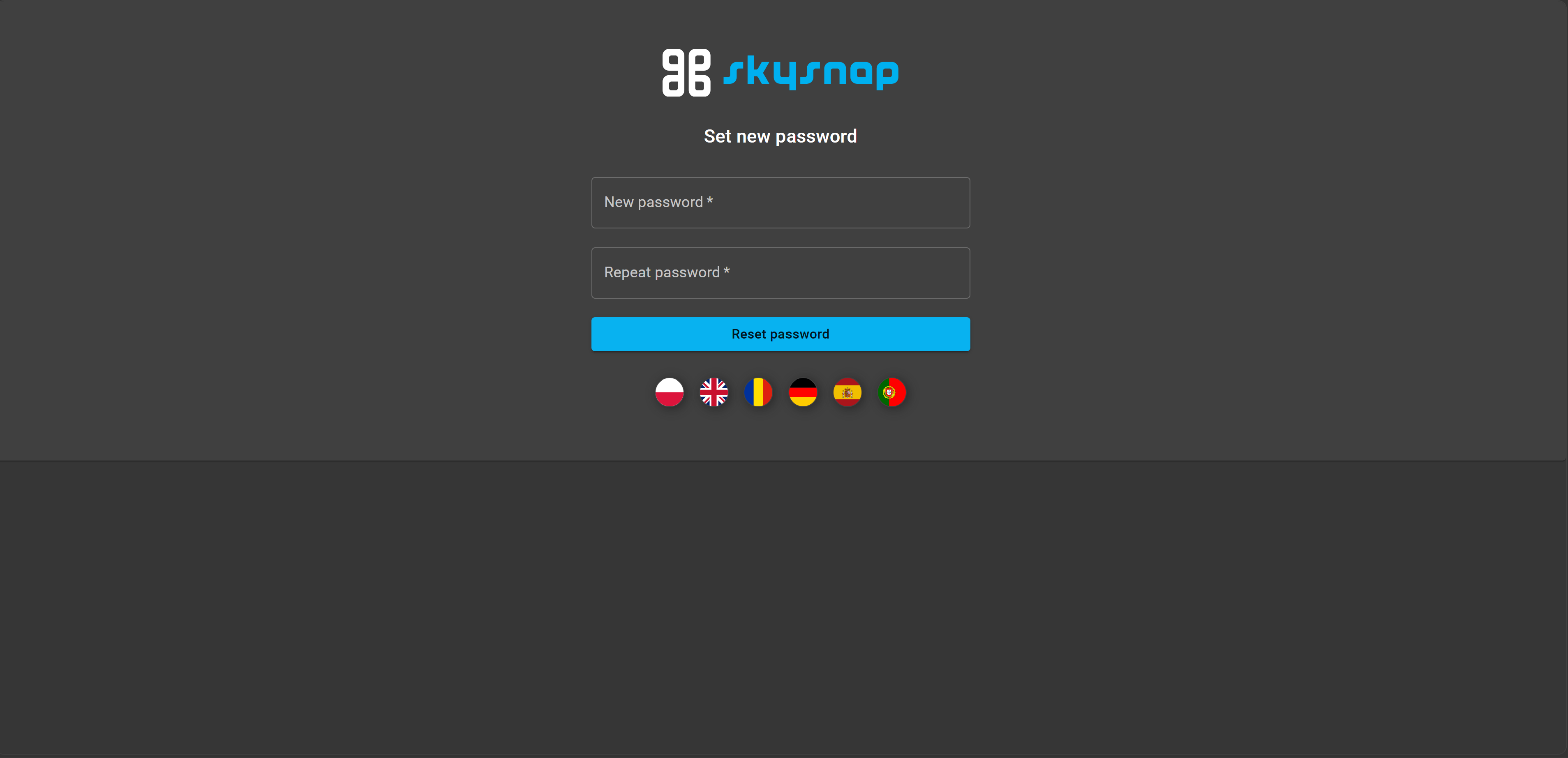
Zostaniesz poproszony o ustawienie hasła, za pomocą którego będziesz mógł zalogować się na portal. Po uzupełnieniu pól naciśnij przycisk "Zresetuj hasło".
Logowanie
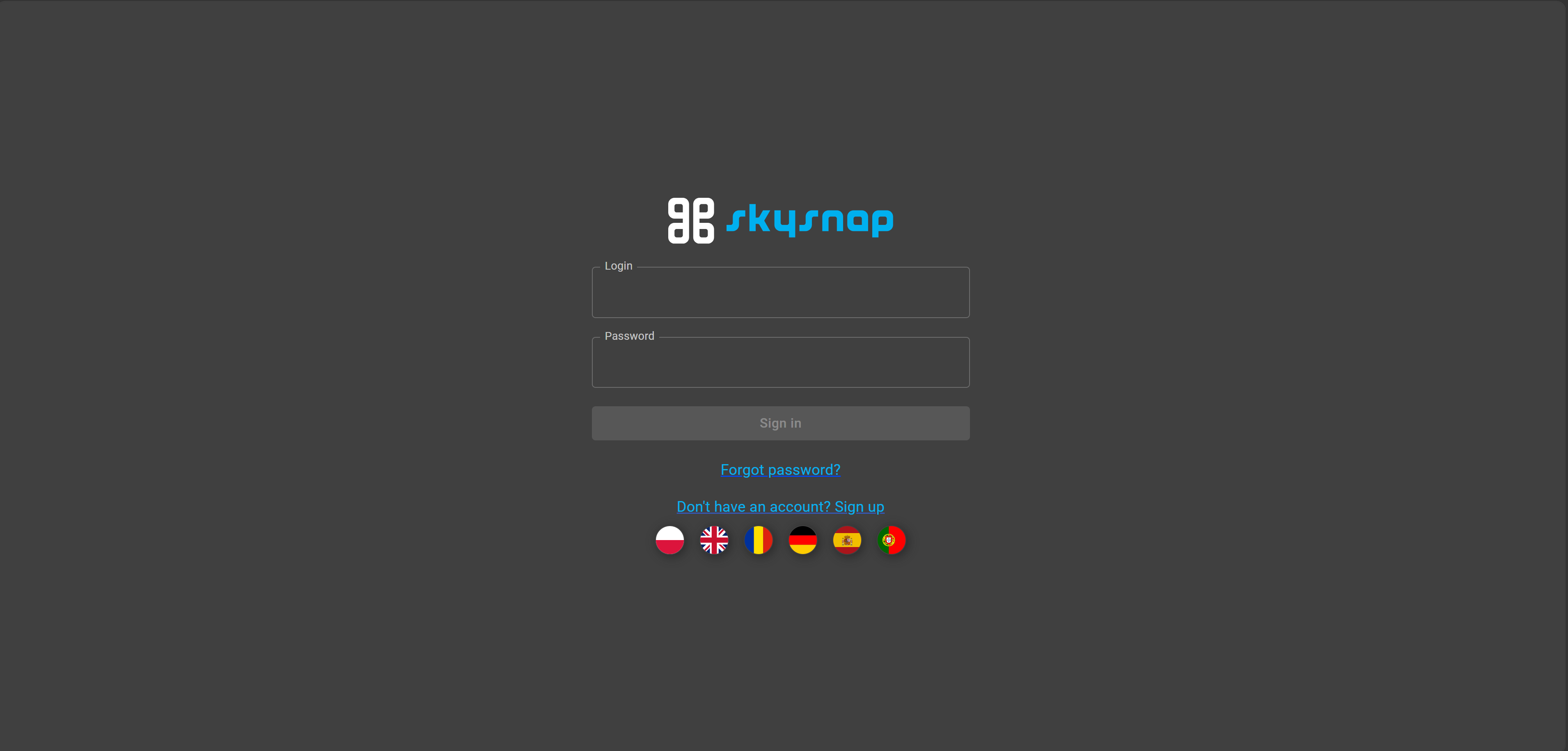
Po wykonaniu rejestracji zostaniesz przeniesiony na stronę z widokiem logowania. Wpisz na niej poprzednio podany adres email oraz nowo ustawione hasło.
WSKAZÓWKA: Jeżeli nie zostałeś przeniesiony na tę stronę, kliknij w LOGOWANIE.
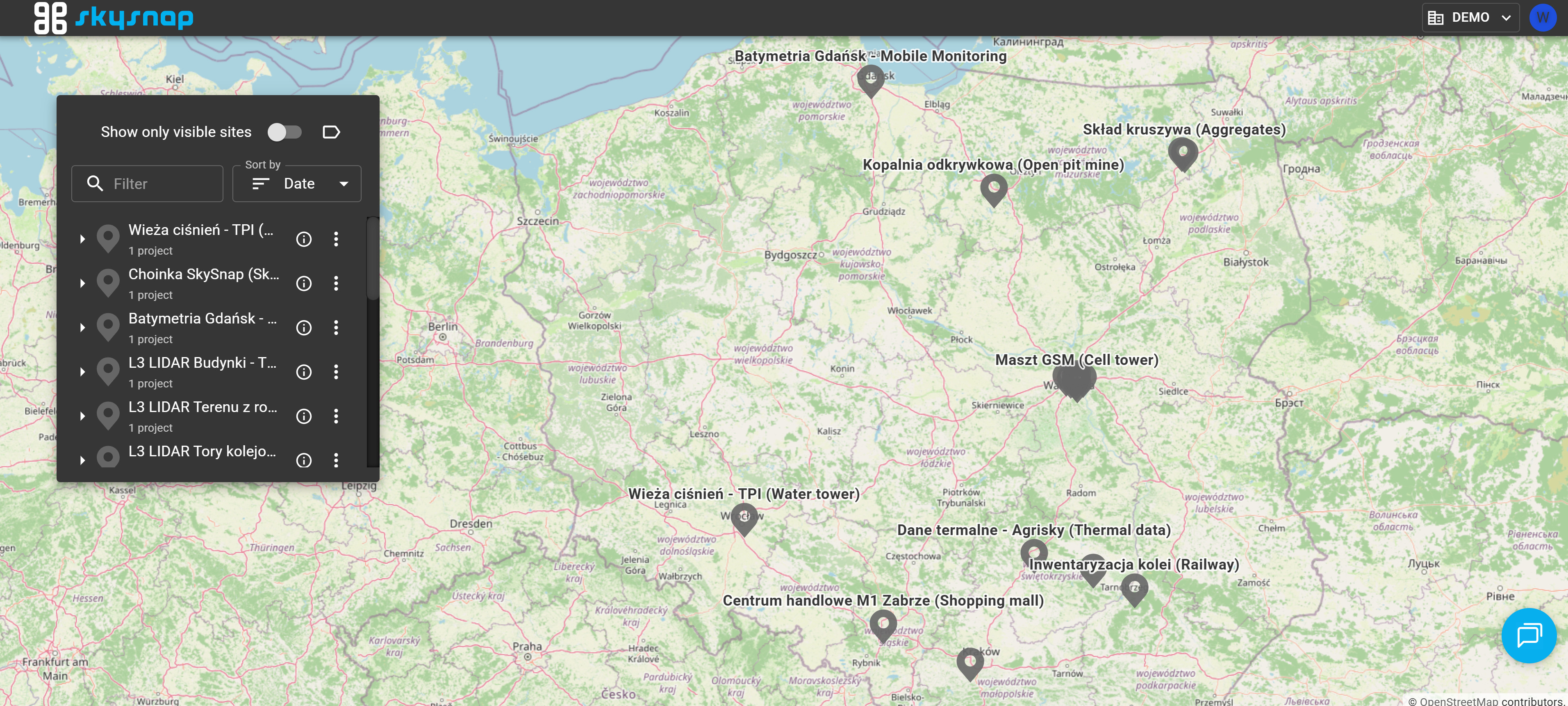
Dostępne organizacje
Domyślnie masz dostęp do dwóch organizacji:
-
Organizacja „DEMO" — możesz tu przeglądać projekty demonstracyjne i sprawdzić jak działa geoportal, bez konieczności wgrywania własnych danych.
-
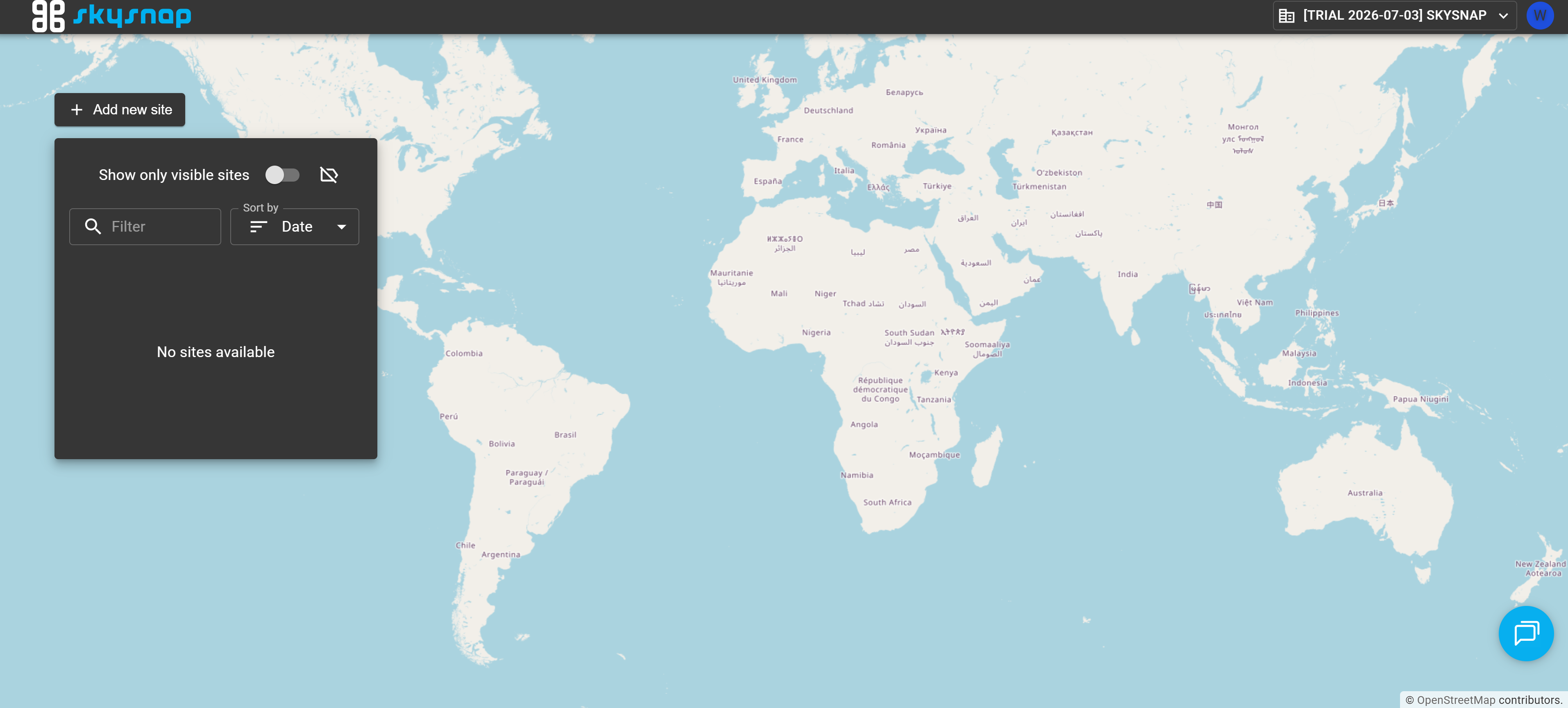
Organizacja „[TRIAL] {Twoja firma}" — Twoja prywatna przestrzeń, do której masz dostęp tylko Ty.
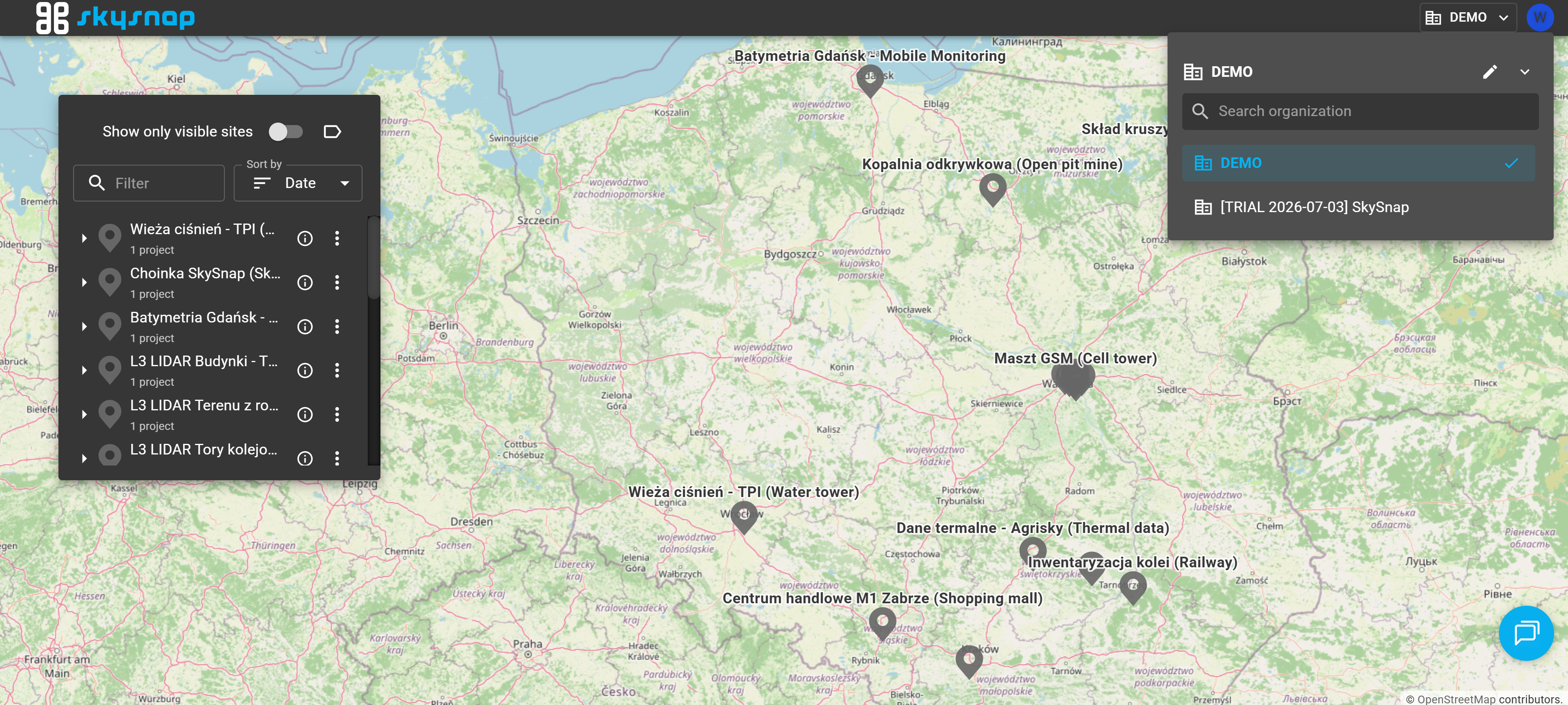
UWAGA: W organizacji „DEMO" masz ograniczone uprawnienia.
UWAGA: Organizacja „[TRIAL] {Twoja firma}" wygasa po 21 dniach od założenia konta.
Organizacja "DEMO"
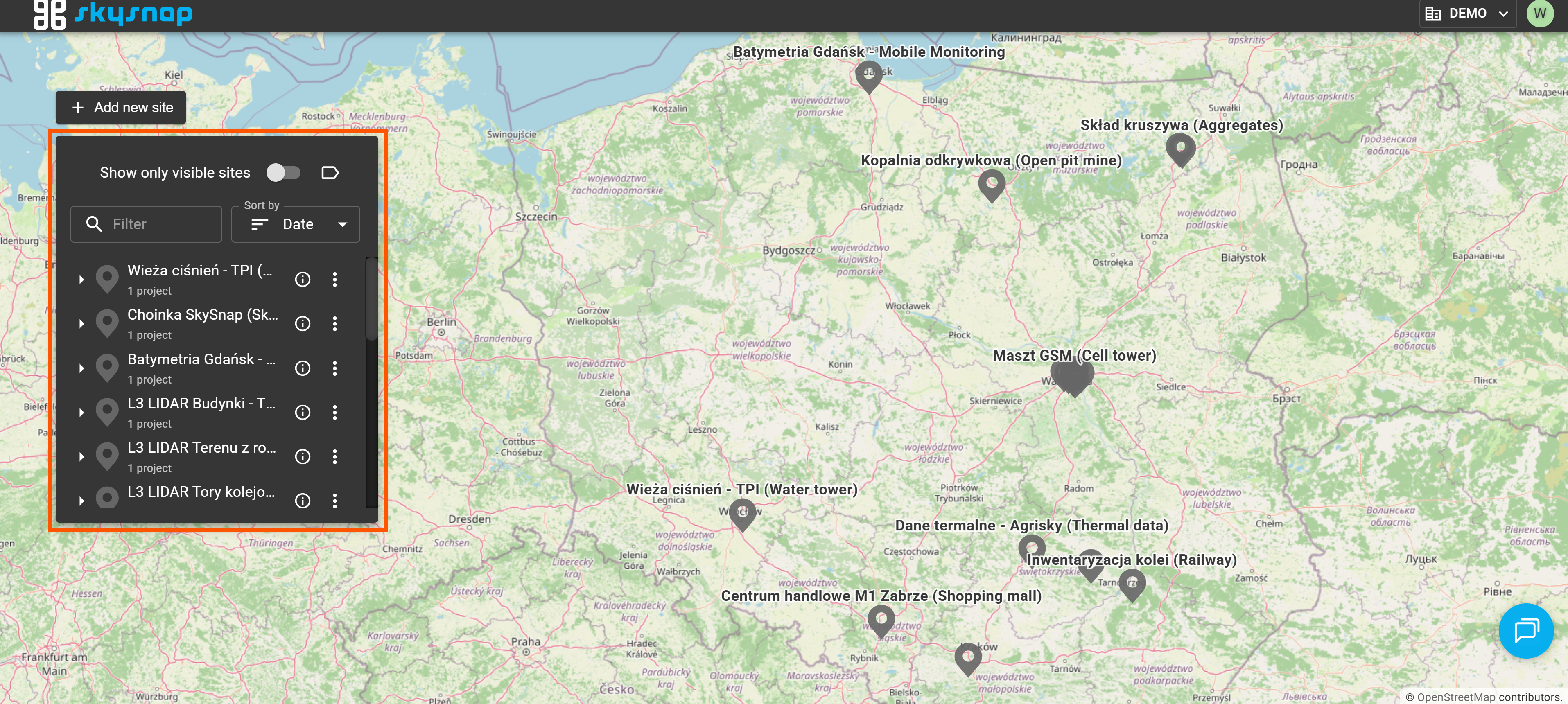
Organizacja „DEMO” to przygotowane przez nas środowisko demonstracyjne, w którym możesz bezpłatnie sprawdzić pełen potencjał platformy SkySnap. Udostępniliśmy w niej kilkanaście zróżnicowanych branżowo lokalizacji z gotowymi projektami, które zawierają wszystkie obsługiwane przez nas typy danych. Dzięki temu zobaczysz w praktyce, jak intuicyjnie możesz w przyszłości zarządzać własnymi projektami.
W ramach organizacji „DEMO" masz dostęp do przykładowych inwestycji, m.in.:
-
Budowa drogi S16 — monitoring budowy drogi, ortofotomapa, chmura punktów, model projektowany
-
Kopalnia odkrywkowa — dwa zestawy danych z dronów z różnych dat (prace ziemne)
-
Skład kruszywa — projekty fotogrametryczne, baza do rozliczeń objętości
Przeglądanie przykładowej lokalizacji
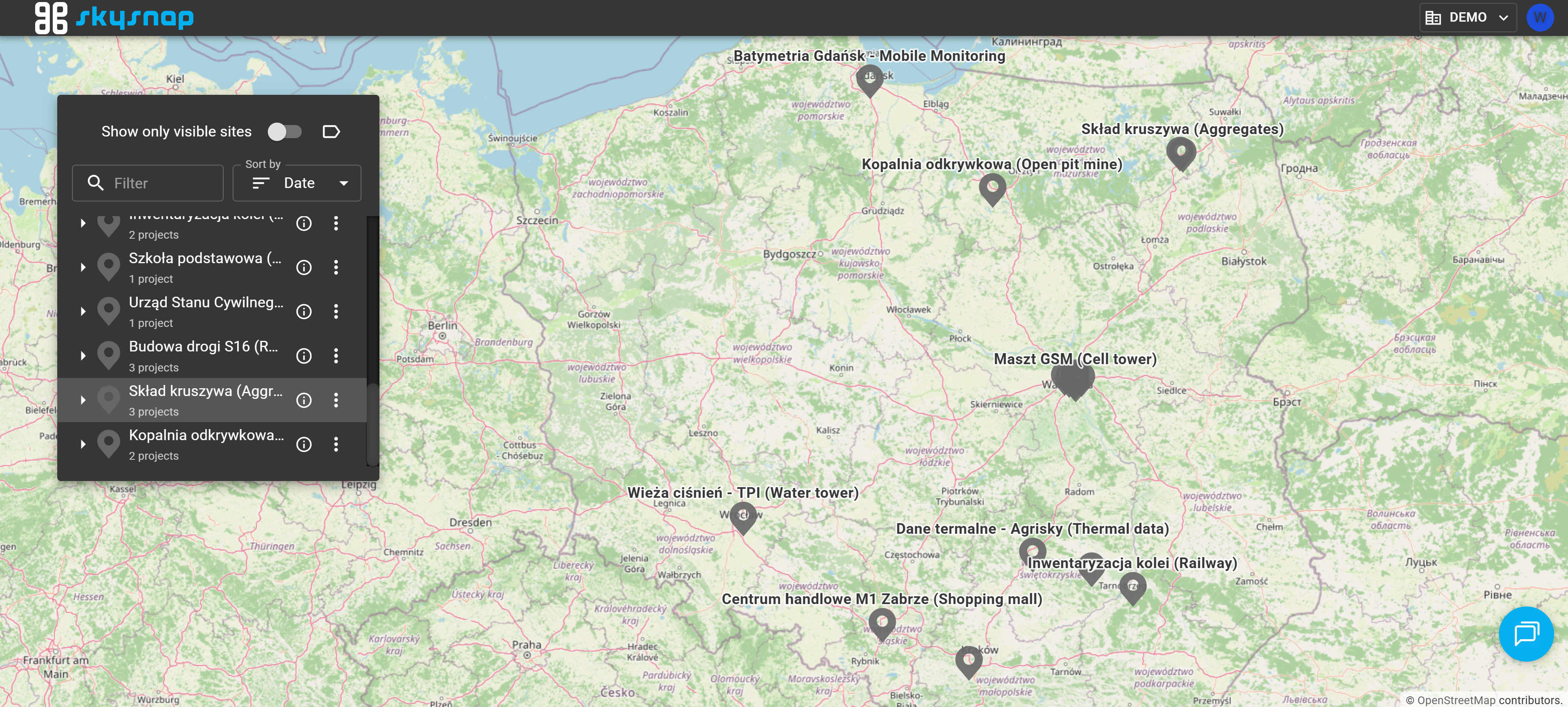
Możesz zapoznać się z wybraną przez siebie inwestycją stosując poniższe kroki.
1. Kliknij nazwę inwestycji, aby ją otworzyć.
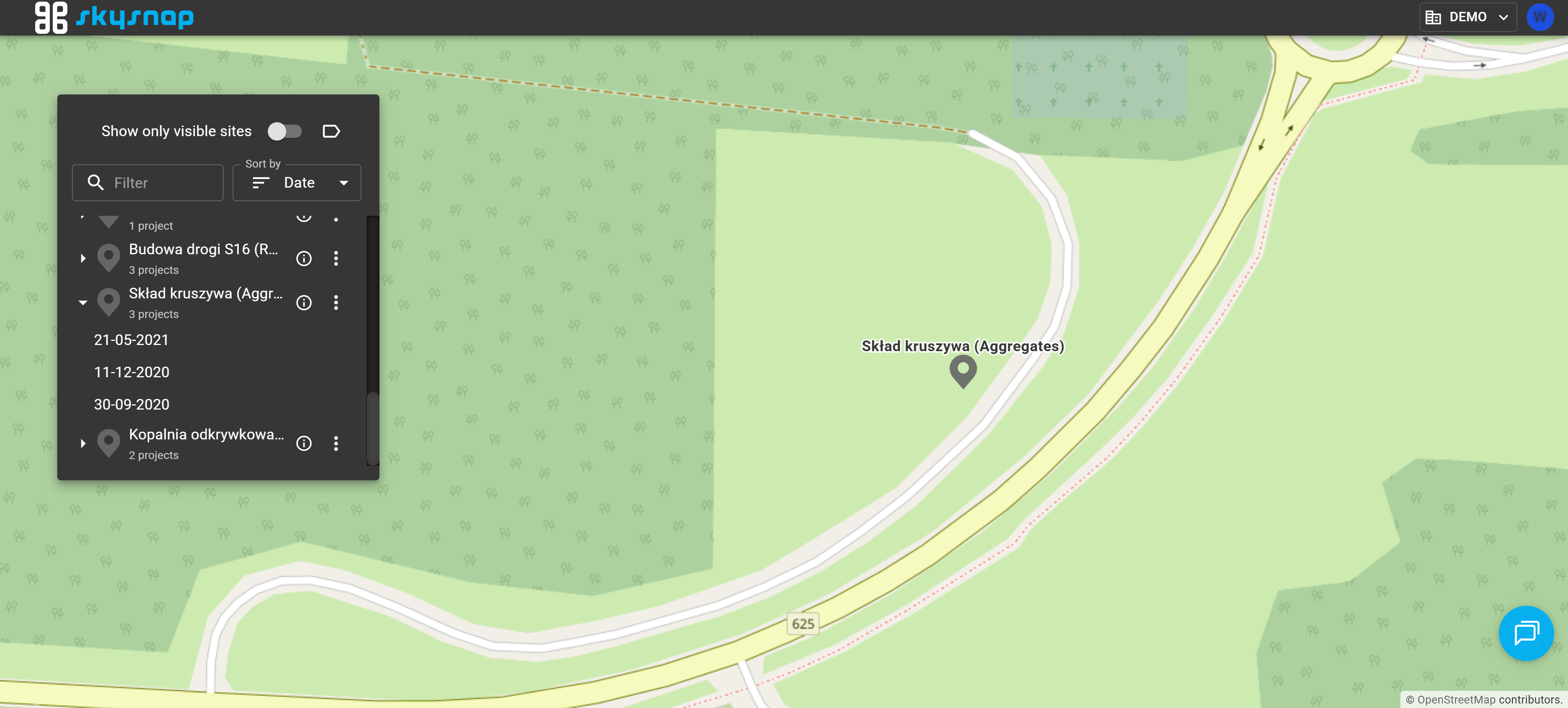
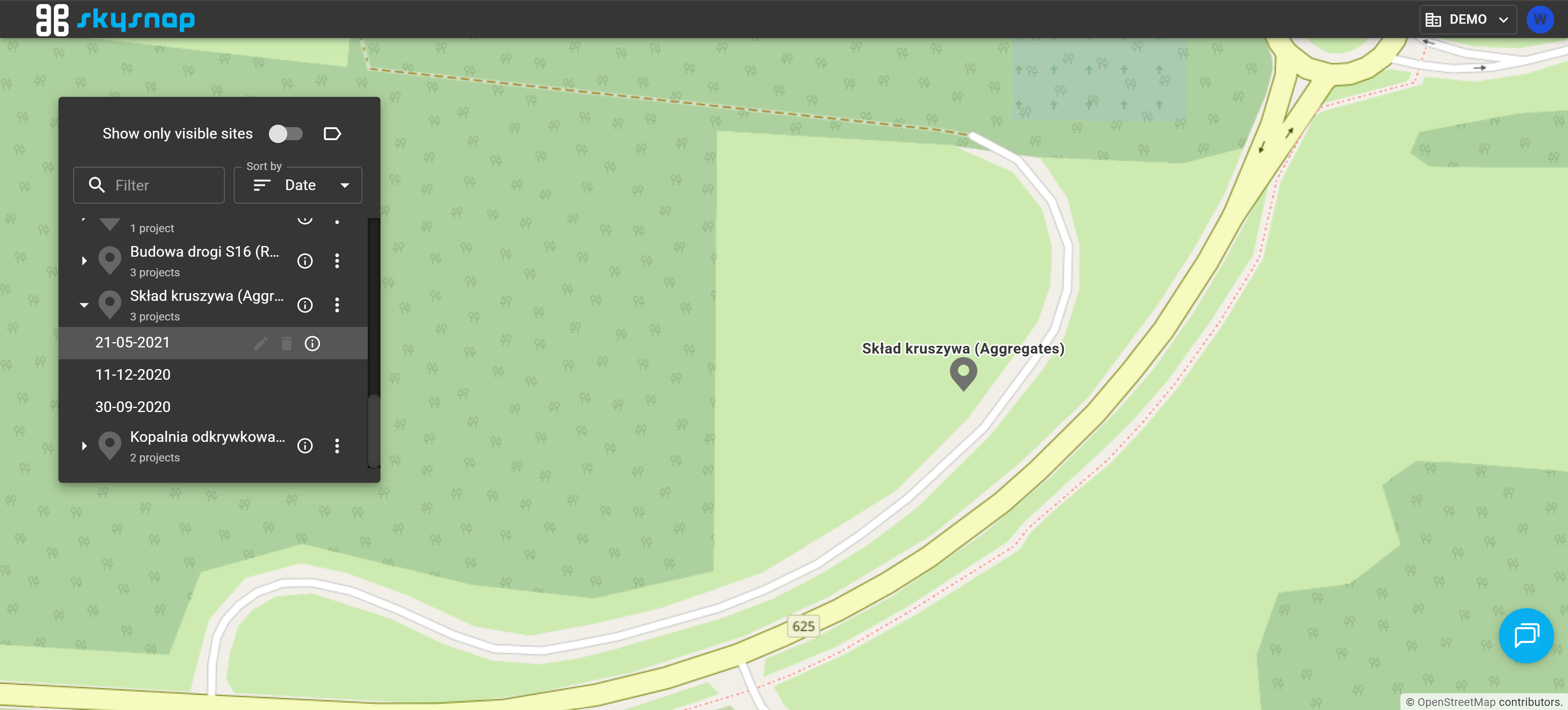
2. Wybierz projekt, aby go otworzyć.
3. Otwiera się widok projektu — tutaj możesz przeglądać i analizować zaimportowane dane: ortofotomapy, chmury punktów, modele 3D, pomiary i inne warstwy.
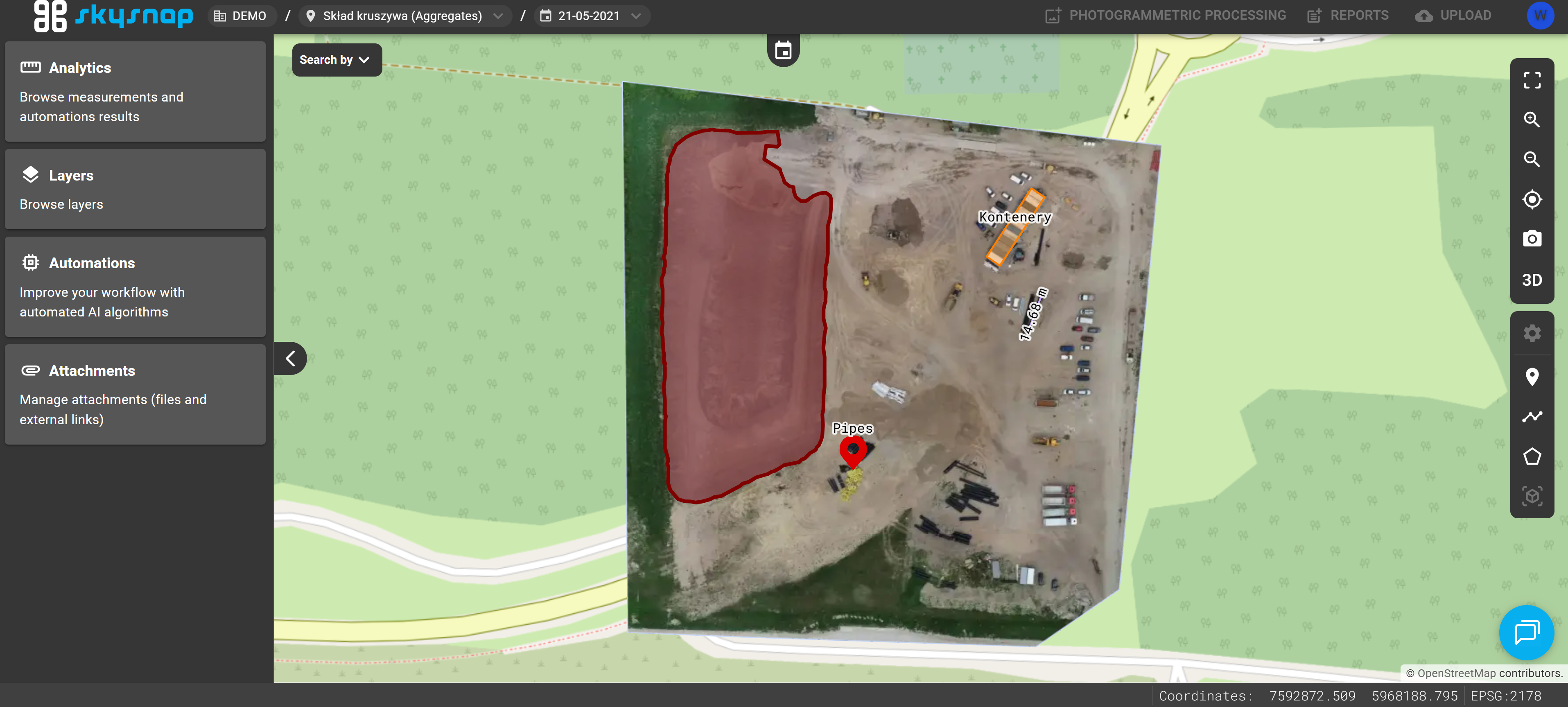
WSKAZÓWKA: Zachęcamy do zapoznania się z artykułem o interfejsie portalu, w którym wyjaśniono jego najważniejsze widoki i elementy.
Organizacja "TRIAL"
Ta organizacja jest początkowo pusta i służy jako środowisko testowe dla użytkownika. Możesz tutaj swobodnie wgrywać własne dane oraz testować wszystkie dostępne funkcjonalności.
WSKAZÓWKA: Aby sprawnie rozpocząć pracę w swojej przestrzeni testowej, przeczytaj najpierw artykuły z podstawowymi instruktażami: