
Spis treści:
Jak rozpoznać czy korzystasz z nowej wersji portalu?
Co nowego pojawiło się w tej wersji?
Zarządzanie i synchronizacja struktury folderów i warstw
Struktura domyślna a struktura prywatna
Nadpisanie domyślnej struktury warstw
Modyfikacja struktury folderów w projekcie współdzielonym
Synchronizacja folderów danych współdzielonych
Tabela uprawnień zarządzania strukturą folderów i warstw
Nadpisywanie domyślnej struktury warstw
Synchronizacja folderu na projekcie współdzielonym
Domyślne foldery docelowe dla danych przestrzennych i analitycznych
Wybór folderu docelowego podczas importu
Masowe operacje i skróty klawiszowe
Szybkie przełączanie widoczności warstw w folderze
Krótkie opisy ról przypisywanych do nowych użytkowników
Zachowanie adresu e-mail w polu podczas dodawania użytkownika
Naprawa wyświetlania pinezki na stronie głównej dla nowo dodanej inwestycji
Dostosowanie przybliżenia mapy na stronie głównej
Kopiowanie publicznych widocznych przekrojów
Legenda kolorów wykopu i nasypu dla rastra różnicowego objętości
Zmiana domyślnego interwału przekrojów automatyzacji
Opcja porównania projektów w interaktywnym pasku zmiany wyświetlanego projektu
Wyświetlanie projektów z ortofotomapą w bieżącym zakresie mapy
Kopiowanie współrzędnych z mapy
Obsługa 3D Gaussian Splatting we wspólnym widoku 3D
Czyszczenie pamięci 3D dla wyłączonych warstw
Rozbudowanie wyboru pomiarów uwzględnionych w raporcie
Najważniejszą zmianą nowej wersji portalu SkySnap jest wprowadzenie indywidualnej struktury folderów i warstw projektu (tzw. drzewka warstw). Wersja ta przynosi również szereg innych usprawnień, które opisujemy poniżej.
Jak rozpoznać czy korzystasz z nowej wersji portalu?
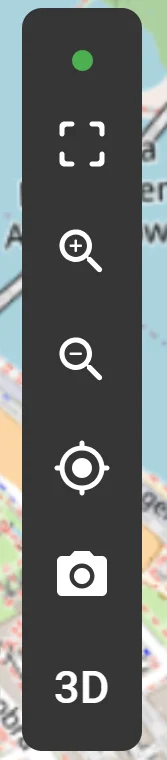
Aby sprawdzić, czy Twoja inwestycja korzysta z nowej wersji, przejdź do widoku projektu. W górnej części prawego panelu bocznego pojawi się kropka ze statusem.
Co nowego pojawiło się w tej wersji?
Zarządzanie i synchronizacja struktury folderów i warstw
Struktura domyślna a struktura prywatna
System opiera się na dwóch typach struktur folderów i warstw wraz z ich właściwościami:
- Struktura domyślna: Tworzona automatycznie przy wgrywaniu danych. Zawiera dane projektu i inwestycji. Jest to układ, który nowy użytkownik widzi po otworzeniu projektu po raz pierwszy.
- Struktura prywatna: Lokalna kopia struktury domyślnej. Dzięki indywidualnej strukturze wszystkie zmiany nazw, stylu, kolejności czy widoczności warstw zapisują się na Twoim prywatnym profilu i nie wpływają na widok u innych użytkowników.
Dostępne operacje
Indywidualna struktura folderów i warstw pozwala każdemu użytkownikowi dostosować widok projektu do własnych potrzeb. Domyślna widoczność, nazwy, style i kolejności warstw zapisują się w prywatnej strukturze użytkownika i nie wpływają na ustawienia pozostałych osób.
Dodatkowo osoby zarządzające inwestycją i organizacją zyskały możliwość ustandaryzowania struktury warstw w wybranym projekcie, korzystając z opisanych poniżej funkcji nadpisywania struktury domyślnej warstw i synchronizacji folderów.
Narzędzie do synchronizacji struktury folderów i warstw, wraz z ich właściwościami, są dostępne pod ikoną trzech kropek w panelu „Warstwy”.
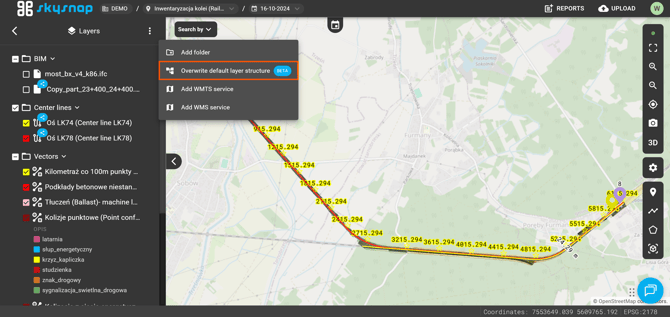
Nadpisanie domyślnej struktury warstw
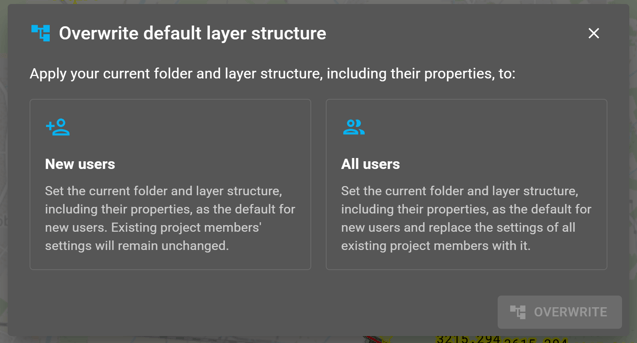
Strukturę można nadpisać w dwóch wariantach, w zależności od docelowego zakresu odbiorców:
- Zmiany dla nowych użytkowników – spersonalizowana struktura folderów i warstw (kolejność, domyślna widoczność, nazwy i style warstw) użytkownika wykonującego operację zostanie zastosowana jako domyślna dla osób otwierających projekt po raz pierwszy.
- Zmiany dla wszystkich użytkowników – spersonalizowana struktura folderów i warstw (kolejność, domyślna widoczność, nazwy i style warstw) użytkownika wykonującego operację zostanie odtworzona u wszystkich użytkowników projektu, zastępując ich dotychczasowe układy i ustawienia.
Modyfikacja struktury folderów w projekcie współdzielonym
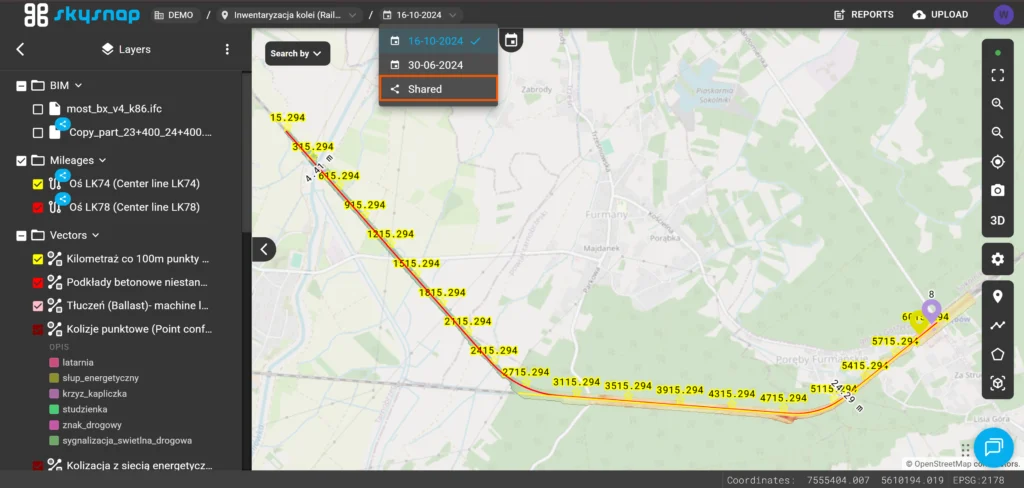
WSKAZÓWKA: Projekt współdzielony służy do zarządzania danymi na poziomie całej inwestycji. Jest widoczny wyłącznie dla użytkowników z rolą Administratora oraz Managera.
Można do niego przejść za pomocą górnego paska nawigacyjnego – znajduje się na końcu listy i jest oznaczony dedykowaną ikoną.
Synchronizacja folderów danych współdzielonych
Synchronizacja folderu pozwala ujednolicić kolejność znajdujących się w nim warstw współdzielonych (inwestycji), ich domyślną widoczność oraz styl prezentacji danych.
Synchronizację folderu możesz zastosować dla wszystkich użytkowników lub wyłącznie dla siebie, aby odtworzyć folder wraz z jego zawartością (warstwami) i ustawieniami w wybranych projektach inwestycji.
UWAGA: Funkcja "Synchronizacji folderu" jest dostępna wyłącznie z poziomu projektu współdzielonego i obejmuje wyłącznie dane współdzielone (inwestycji).
Aby to zrobić, wystarczy najechać kursorem na dany folder i kliknąć widoczną ikonę synchronizacji:
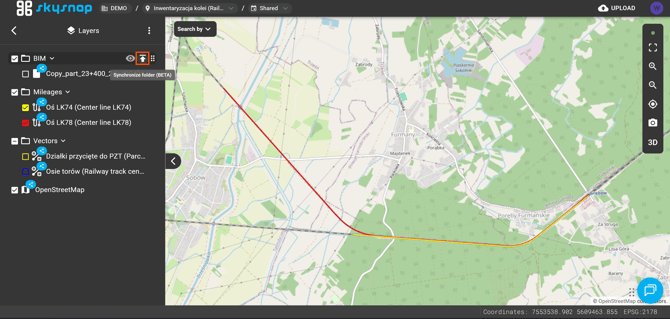
Akcja ta otwiera panel synchronizacji, pozwalający wskazać projekty docelowe oraz określić widoczność wprowadzanych zmian:
- Bieżący użytkownik – modyfikacje będą widoczne wyłącznie dla osoby wykonującej operację,
- Wszyscy użytkownicy – zmiany zostaną zastosowane u wszystkich obecnych i nowych użytkowników.
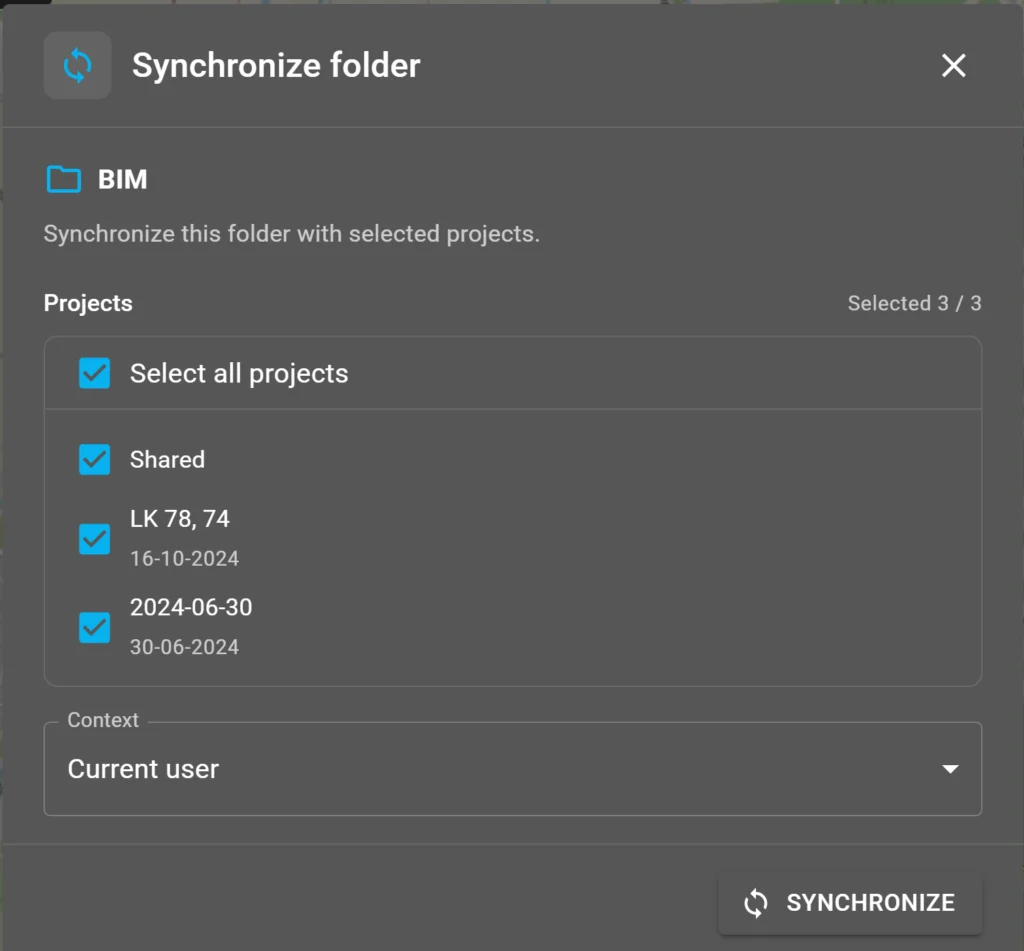
UWAGA: Jeżeli w standardowym projekcie użytkownik posiada w danym folderze również inne warstwy (niewspółdzielone), po nadpisaniu folder zostanie umieszczony na samej górze.
Tabela uprawnień zarządzania strukturą folderów i warstw
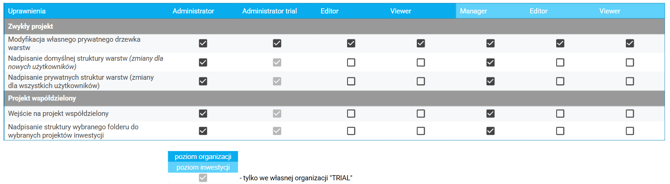
Ważne informacje
Nadpisywanie opiera się na zasadzie zapamiętywania i odtwarzania ścieżek warstw (np. folder1/folder2/). Po wykonaniu operacji:
- Jeśli ścieżka istnieje w nowej strukturze – warstwa zostanie przypisana do właściwego folderu.
- Jeśli ścieżka nie istnieje – brakujące foldery zostaną odtworzone NA GÓRZE drzewka i tam trafi warstwa.
Podsumowanie: Operacja ta może zmienić kolejność warstw, jednak pełna struktura folderów zostaje zachowana. Foldery zawierające warstwy nieobecne w nowej strukturze nie zostaną usunięte.
Jeśli warstwa odpowiadająca temu samemu plikowi ma różne nazwy u poszczególnych użytkowników, po synchronizacji folderu pojawi się kolejna warstwa w synchronizowanym folderze, pod nazwą nadaną przez Administratora lub Managera.
Przykład użycia
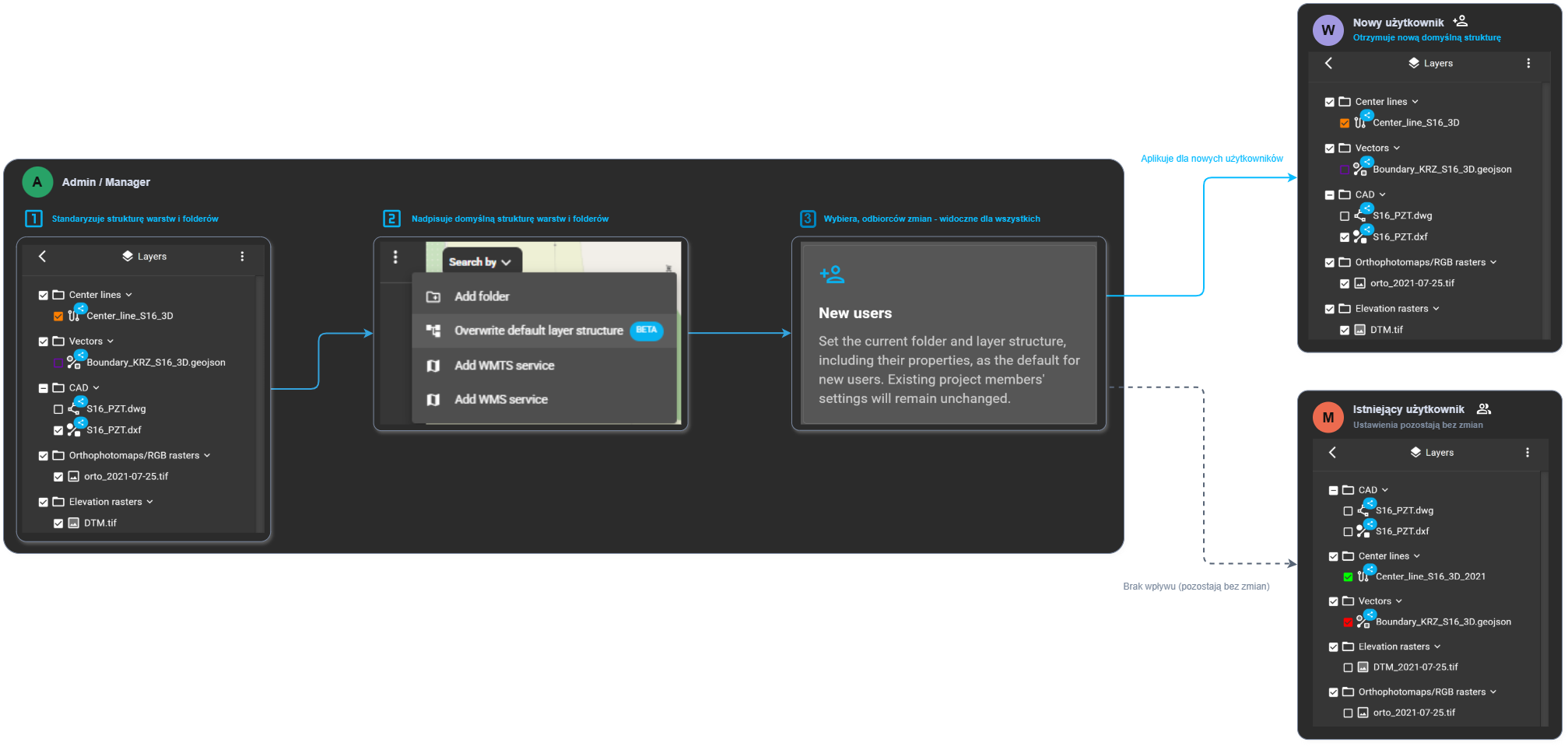
Nadpisywanie domyślnej struktury warstw
Cel: Ustandaryzowanie struktury warstw w ramach wybranego projektu. Zmiany powinny być widoczne tylko dla nowych użytkowników. Obecni użytkownicy nie powinni utracić własnych ustawień.
Kroki Administratora/Managera:
- Porządkuje foldery, nazwy warstw, ich kolejność i style w panelu bocznym.
- Wybiera opcję “Nadpisz domyślną strukturę warstw” z menu trzech kropek.
- Wybiera opcję zastosowania bieżących ustawień dla “Nowych użytkowników”.
Prywatne ustawienia warstw Administratora/Managera zostały ustawione jako domyślne.
WYNIK: Nowy użytkownik portalu widzi układ stworzony przez Administratora/Managera od razu po wejściu w projekt.
Obecny użytkownik portalu nie doświadcza żadnych zmian.
Synchronizacja folderu na projekcie współdzielonym
Cel: Ustandaryzowanie struktury warstw w ramach wybranego folderu z danymi współdzielonymi (wgranymi na poziom inwestycji) we wszystkich projektach inwestycji. Zmiany powinny być widoczne dla wszystkich użytkowników.
Kroki Administratora/Managera:
- Wykonuje zmiany dla warstw znajdujących się wewnątrz folderu (nazwy warstw, ich kolejność, style i widoczność) w lewym panelu bocznym.
- Wybiera opcję “Synchronizuj folder (BETA)” widoczną po najechaniu kursorem na dany folder.
- Zaznacza opcję synchronizacji we wszystkich projektach
- Wybiera opcję zastosowania bieżących ustawień dla “Wszystkich użytkowników”.
WYNIK: Folder ze zsynchronizowanymi danymi pojawia się na samej górze panelu „Warstwy”.
Jeśli dotychczasowy folder zawierał również warstwy niewspółdzielone, pozostają one w swoim miejscu, a zsynchronizowane dane trafiają do nowego folderu o tej samej nazwie.
Zmiany są widoczne dla każdego użytkownika w każdym projekcie inwestycji.

UWAGA: Funkcje „Nadpisywanie domyślnej struktury warstw” i „Synchronizacja folderu” są dostępne w wersji BETA. Jeśli napotkasz problemy lub masz pytania, skontaktuj się z naszym zespołem pod adresem app@skysnap.com.
Porządkowanie danych
Domyślne foldery docelowe dla danych przestrzennych i analitycznych
Domyślne foldery docelowe dotyczą zarówno danych importowanych, jak i pomiarowych. Przy wgrywaniu danych pliki są automatycznie przydzielane do folderów odpowiadających typowi danych wybranemu podczas importu.
W zakresie danych analitycznych wprowadzono następujące zmiany organizacyjne:
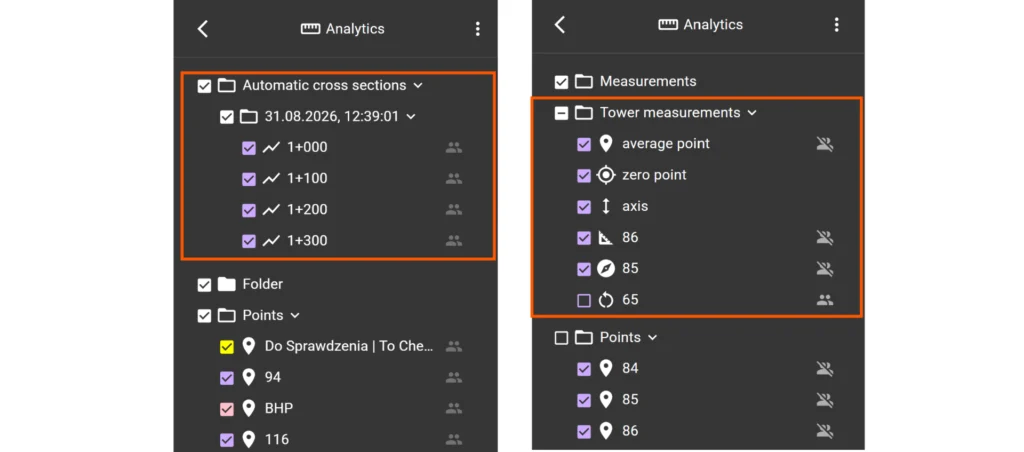
- Automatyzacje (Budownictwo): wyniki automatycznych analiz (generowanie poprzeczek i objętości) trafiają do dedykowanego folderu głównego z nazwą automatyzacji, a w nim do podfolderów z datą i godziną wykonania. Wyniki automatyzacji "Wykrywanie hałd" pojawiają się w głównym folderze.
- Pomiary wieżowe (Telekomunikacja): pomiary wykonane narzędziami dedykowanymi dla branży telekomunikacyjnej są zapisywane bezpośrednio w domyślnym folderze „Pomiary wieżowe”. Zmiana dotyczy także automatyzacji.
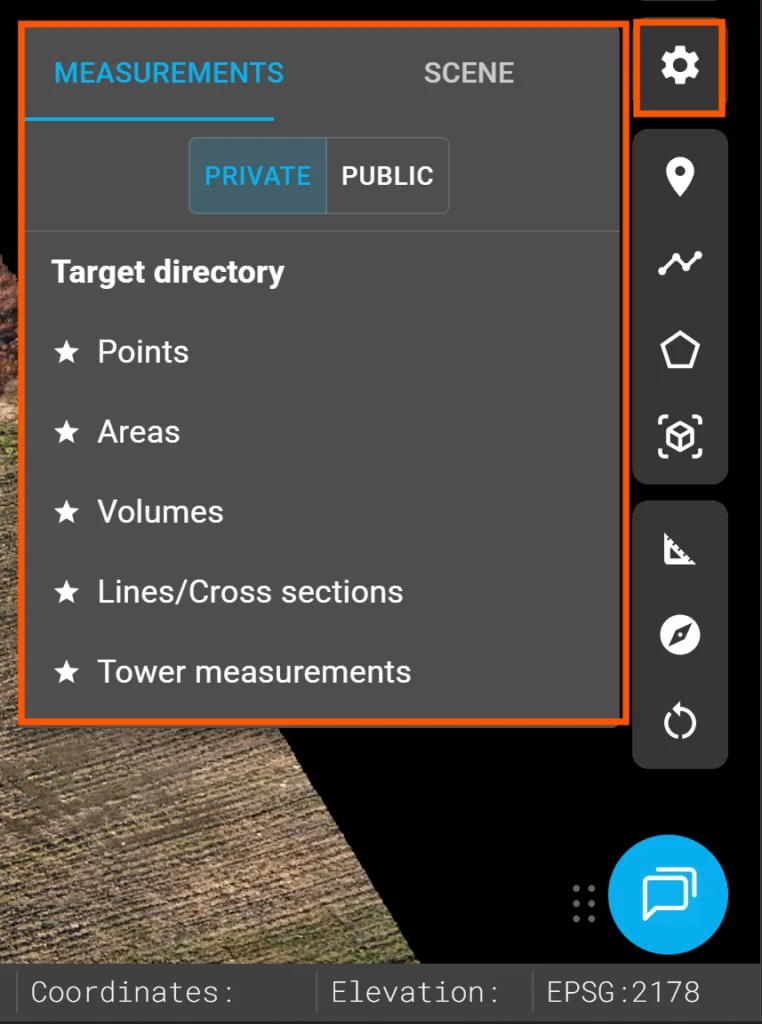
Wszystkie domyślne foldery pomiarowe można zweryfikować, klikając ikonę koła zębatego i przechodząc do zakładki „Pomiary”. Foldery domyślne są oznaczone gwiazdką.
Wybór folderu docelowego podczas importu
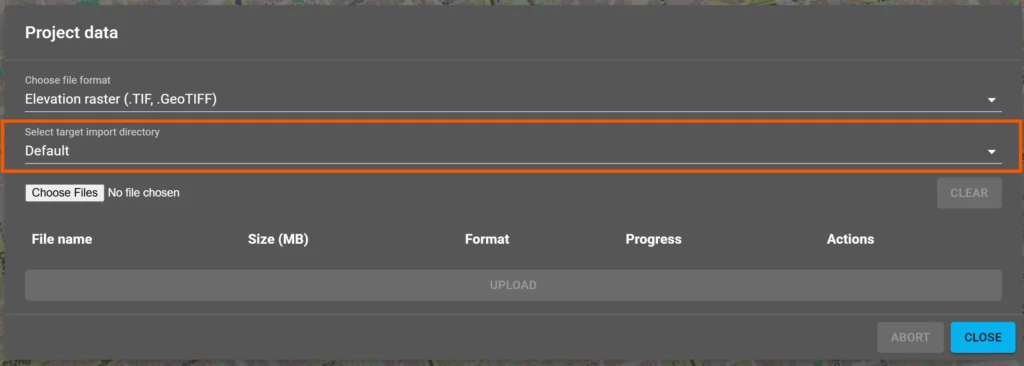
Możliwość wskazania konkretnego folderu w drzewie warstw, do którego bezpośrednio trafią wgrywane pliki.
UWAGA: Foldery docelowe nie są obsługiwane w przypadku zdjęć RGB oraz panoram.
Masowe operacje i skróty klawiszowe
Dodano obsługę masowych operacji oraz skrótów klawiszowych przyspieszających pracę z danymi:
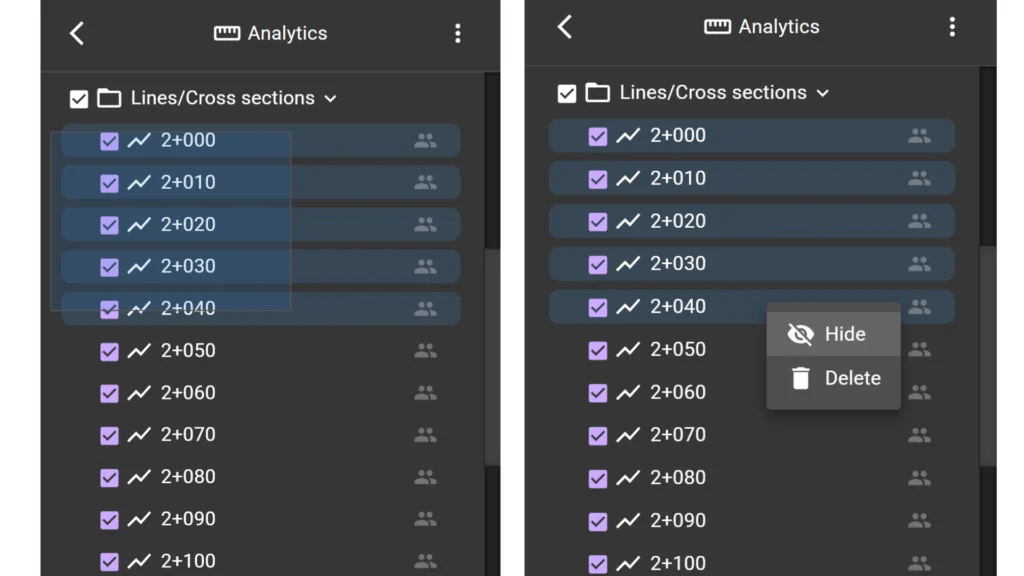
- Zaznaczanie obszarem: zaznaczanie wielu warstw w folderze poprzez przeciągnięcie kursora myszy.
- Obsługa skrótów: wykorzystanie klawiszy Shift oraz Ctrl do zaznaczania ciągłego lub selektywnego.
Dzięki temu możliwe jest wygodne wykonywanie zbiorczych akcji, takich jak jednoczesne przenoszenie, usuwanie czy ukrywanie wielu warstw (zaznaczenie / Shift / Ctrl + prawy przycisk myszy).
Szybkie przełączanie widoczności warstw w folderze
Po najechaniu kursorem na folder pojawia się ikona oka, która umożliwia włączenie lub wyłączenie widoczności wszystkich zawartych w nim warstw jednym kliknięciem.
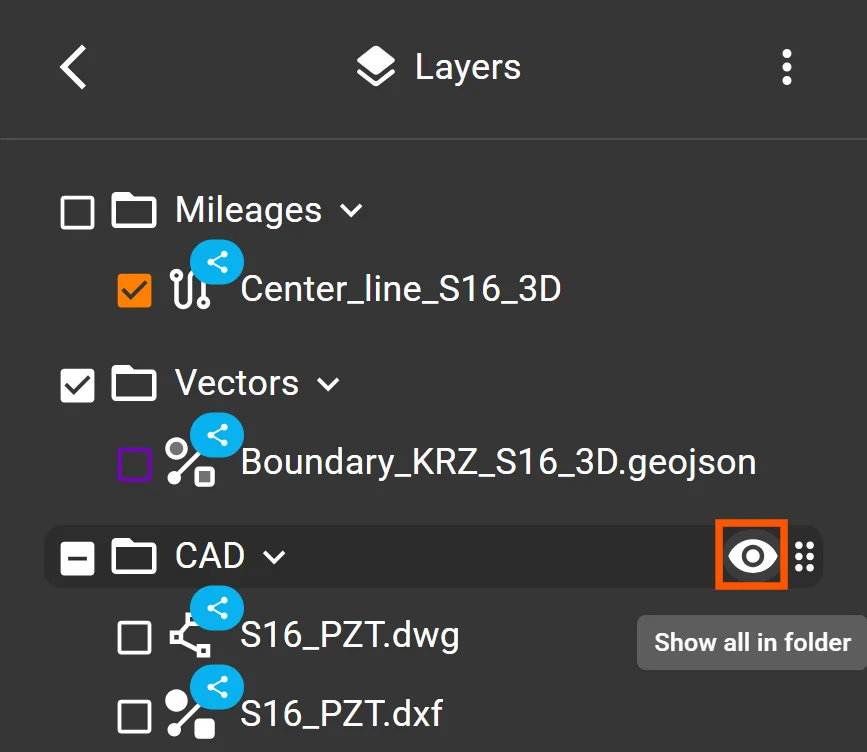
UWAGA: Funkcjonalność nie obejmuje WMS/WMTS (z wyłączoną domyślną widocznością), plików IFC, 3DGS, CAD i mesh.
Strona główna
Krótkie opisy ról przypisywanych do nowych użytkowników
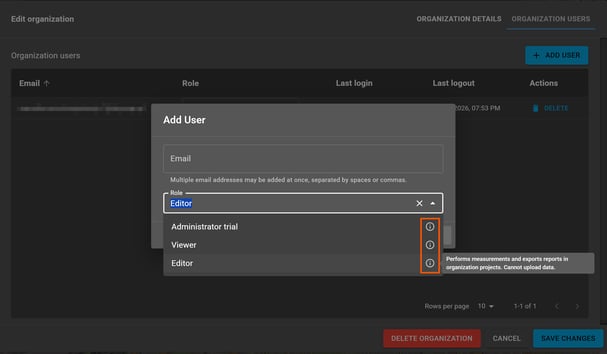
Dodano szybki podgląd uprawnień poszczególnych ról bezpośrednio w portalu. Podczas przypisywania roli nowemu użytkownikowi w organizacji lub inwestycji wystarczy najechać kursorem na ikonę informacyjną („i”), aby zobaczyć jej krótki opis.
Zachowanie adresu e-mail w polu podczas dodawania użytkownika
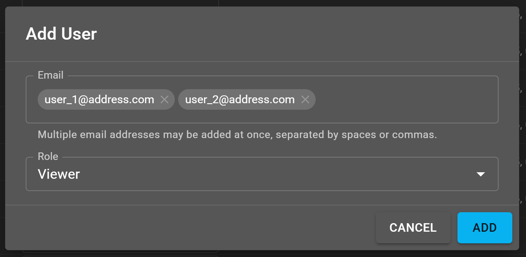
Poprawiliśmy działanie modalu dodawania użytkownika do organizacji i inwestycji. Wprowadzony adres email pozostaje teraz w polu i nie zostaje przeniesiony poza nie, co eliminuje mylne wrażenie, że dodawanie użytkownika nie powiodło się.
Naprawa wyświetlania pinezki na stronie głównej dla nowo dodanej inwestycji
Rozwiązano problem związany z brakiem pojawiania się pinezki na mapie dla nowo dodanej inwestycji. Pinezka pojawia się od razu po jej utworzeniu i jest widoczna bez konieczności odświeżania strony.
Dostosowanie przybliżenia mapy na stronie głównej
Zmniejszono poziom przybliżenia mapy w przypadku, gdy organizacja ma tylko jedną inwestycję. Dzięki temu zyskano lepszy kontekst przestrzenny lokalizacji inwestycji.
Pomiary
Kopiowanie publicznych widocznych przekrojów
Dodano możliwość kopiowania publicznych, widocznych przekrojów. Skopiowane pomiary zapisują się w domyślnym folderze jako odległości. Aby wyświetlić wykresy w projekcie, do którego były one kopiowane, należy wygenerować profile dla wskazanych powierzchni.
Animacja dodawania pomiaru
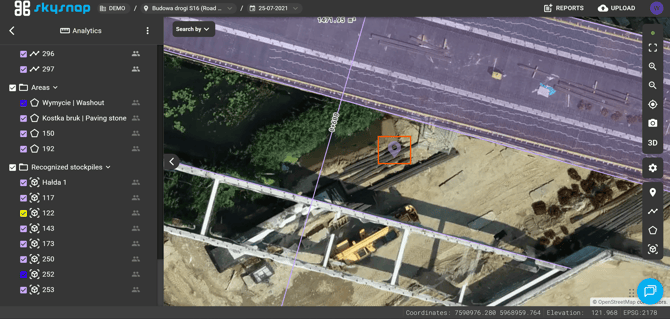
Po wykonaniu pomiaru wyświetla się przezroczysta animacja wskazująca, że trwa jego dodawanie do projektu. Dzięki temu użytkownik ma jasną informację, że operacja jest w toku, co zapobiega niepotrzebnemu ponownemu uruchamianiu narzędzia czy powtarzaniu dodawania pomiaru.
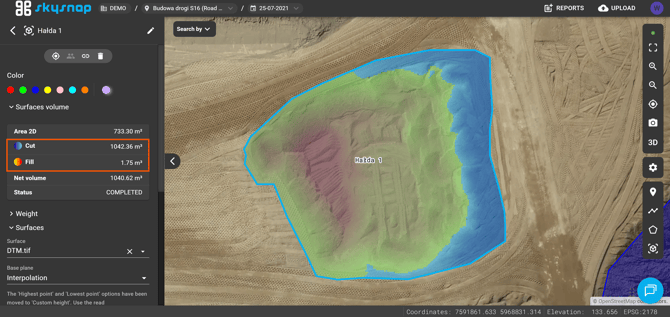
Legenda kolorów wykopu i nasypu dla rastra różnicowego objętości
Legenda oznaczenia wykopu i nasypu pojawia się w tabeli wyników po włączeniu rastra różnicowego w panelu właściwości pomiaru i ułatwia interpretację kolorów widocznych na mapie.
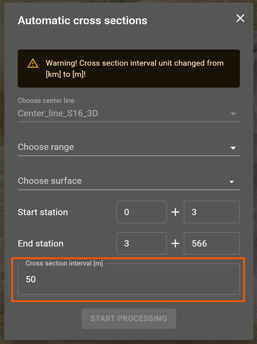
Zmiana domyślnego interwału przekrojów automatyzacji
W automatyzacjach „Automatyczne przekroje” oraz „Automatyczne objętości” ustawiono nowy domyślny interwał generowania wyników równy 50 m. Wartość ta odzwierciedla najczęściej stosowane ustawienia.
Widok 2D i 3D
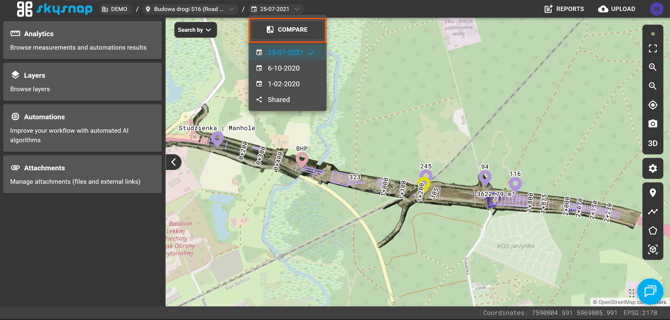
Opcja porównania projektów w interaktywnym pasku zmiany wyświetlanego projektu
Ułatwiono przechodzenie do widoku porównania projektów – opcja pojawiła się bezpośrednio w interaktywnym pasku wyboru projektu, ponad dostępnymi projektami.
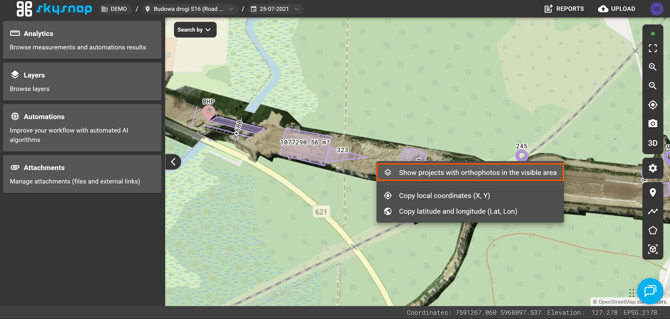
Wyświetlanie projektów z ortofotomapą w bieżącym zakresie mapy
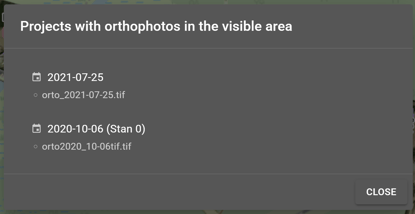
Dodano opcję wyświetlania projektów posiadających ortofotomapy w wyświetlanym zakresie mapy. Kliknięcie prawym przyciskiem myszy na obszarze mapy otwiera menu kontekstowe. Wybór pierwszej pozycji otwiera okno z powiązanymi projektami wraz z wypunktowanymi nazwami warstw (plików) ortofotomap. Kliknięcie w nazwę projektu pozwala przeglądać jego zawartość.
Kopiowanie współrzędnych z mapy
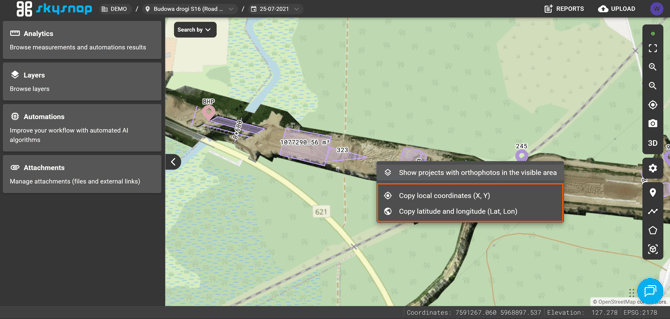
W menu kontekstowym mapy (pod prawym przyciskiem myszy) dodano także opcję szybkiego kopiowania współrzędnych do schowka. Użytkownik może skopiować współrzędne prostokątne (X, Y) lub geograficzne (szerokość i długość geograficzna – Lat/Lon).
Obsługa 3D Gaussian Splatting we wspólnym widoku 3D
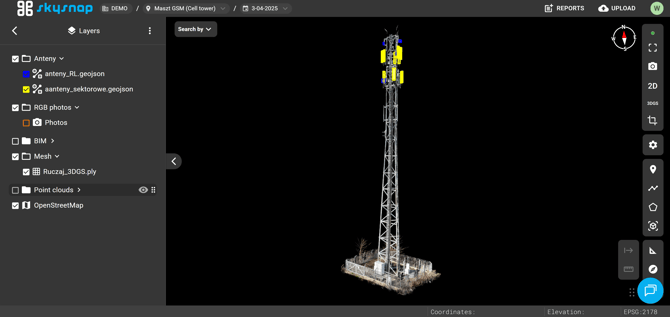
Dodano możliwość wyświetlania modeli 3D Gaussian Splatting (3DGS) we wspólnym widoku wraz z pozostałymi danymi 3D (m.in. chmurami punktów, plikami IFC). Dodatkowo umożliwiono regulację ich przezroczystości.
WSKAZÓWKA: Do dyspozycji użytkowników nadal pozostaje dotychczasowy, dedykowany widok przeznaczony wyłącznie do wyświetlania modeli 3DGS.
Pobieranie 3DGS
Umożliwiono pobieranie plików 3DGS .PLY z portalu.
Klasyfikacja plików .IFC
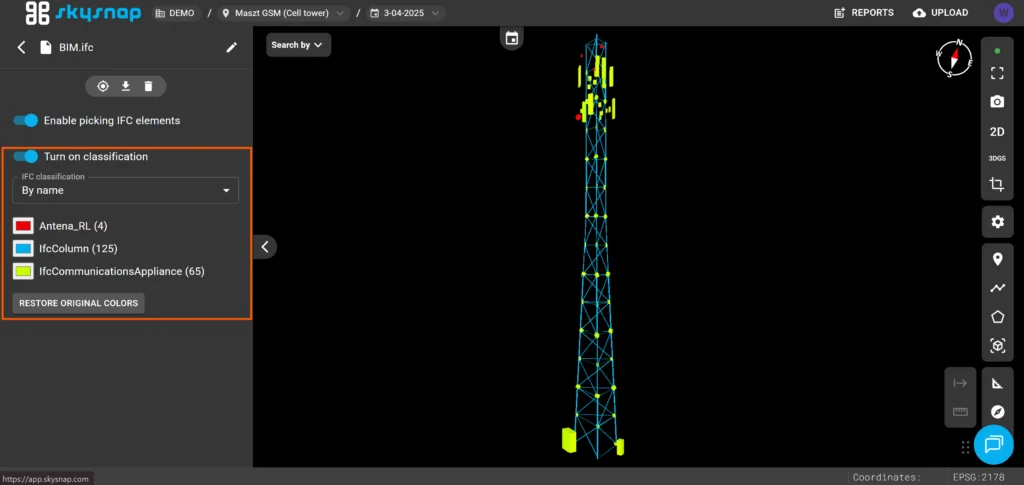
Wprowadzono możliwość klasyfikacji obiektów w plikach .IFC według ich nazwy lub typu. Po włączeniu tej opcji wystarczy przypisać odpowiednie kolory do poszczególnych kategorii elementów.
Czyszczenie pamięci 3D dla wyłączonych warstw
Wprowadzono automatyczne zwalnianie pamięci dla warstw 3D z wyłączoną widocznością. Dzięki temu ukryte dane nie obciążają zasobów komputera, co przekłada się na płynniejsze działanie widoku 3D przy pracy z dużymi danymi.
Raport przekrojów
Rozbudowanie wyboru pomiarów uwzględnionych w raporcie
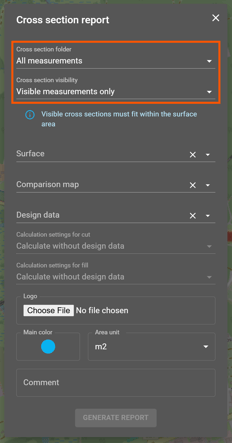
Użytkownik może wybrać bezpośrednio w formularzu pomiary użyte do generowania raportu. Umożliwiono wybór wszystkich przekrojów lub tych, z wybranego folderu. Dodatkowo dodano filtr stanu widoczności, pozwalający szybko zdecydować, czy raport ma uwzględniać wszystkie obiekty, wyłącznie pomiary widoczne na mapie, czy tylko te ukryte.
Umożliwienie obliczeń bez wskazania powierzchni projektowej
Powierzchnia projektowa stała się parametrem opcjonalnym.
Rozbicie opcji obliczeń dla wykopu oraz nasypu
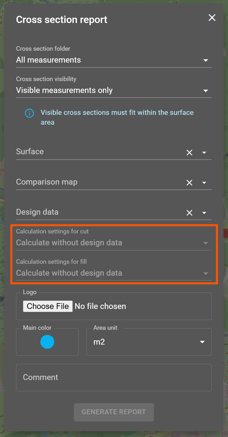
Rozdzielono dotychczasowe ustawienia obliczeń na dwie niezależne sekcje: dla wykopu oraz dla nasypu. Zestaw dostępnych opcji pozostał bez zmian (obliczenia powyżej, poniżej lub bez powierzchni projektowej). Wybór konkretnego sposobu obliczeń staje się aktywny po wcześniejszym wskazaniu powierzchni projektowej.
Wypróbuj nową wersję portalu SkySnap i podziel się swoimi wrażeniami!
Jeśli napotkasz jakiekolwiek trudności lub masz pytania, zachęcamy do kontaktu z naszym zespołem pod adresem: app@skysnap.com.