Spis treści:
- Tworzenie adnotacji na zdjęciu
- Sekcja „Adnotacje" — filtrowanie i zarządzanie
- Tagi i wzmianki
- Adnotacje w raportach — tabela i jej funkcje
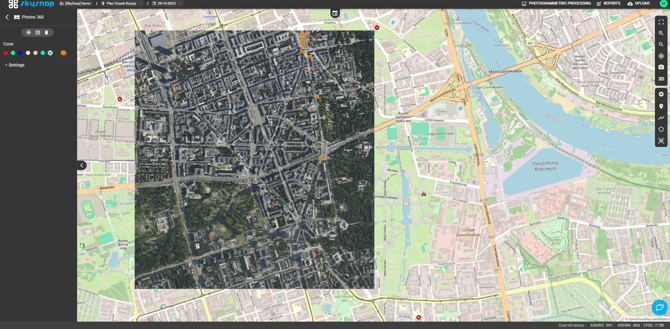
- Zdjęcia 360
Tworzenie adnotacji na zdjęciu
Zdjęcia wgrane do projektu znajdziesz w panelu warstw, w folderze Photos (osobno zwykłe zdjęcia — Photos, osobno panoramy — Photos 360). Po włączeniu warstwy zdjęcia wyświetlają się na mapie jako znaczniki w miejscach ich wykonania.
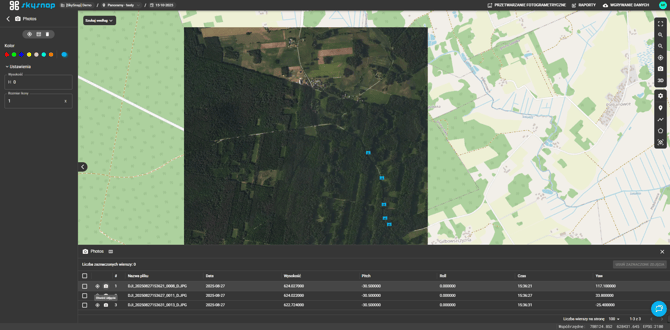
Po wejściu w warstwę Photos otwiera się panel, w którym możesz:
- wybrać kolor znaczników na mapie,
- w sekcji Ustawienia dostosować Wysokość (wysokość, na której wyświetlają się znaczniki) oraz Rozmiar ikony,
- zbiorczo zarządzać zdjęciami ikonami oka (widoczność), tabeli (otwarcie tabeli zdjęć) i kosza (usuwanie).
Tabela zdjęć i jej funkcje
Ikona tabeli na górze panelu Photos otwiera tabelę ze wszystkimi zdjęciami w projekcie. Tabela zawiera kolumny: Nazwa pliku, Data, Wysokość, Pitch, Roll, Czas, Yaw — czyli pełne parametry wykonania każdego zdjęcia.
Funkcje tabeli:
- ikona celownika przy wierszu — lokalizuje zdjęcie na mapie,
- ikona aparatu przy wierszu — otwiera zdjęcie w przeglądarce,
- pola wyboru — zaznaczanie wierszy; liczba zaznaczonych widoczna jest nad tabelą,
- Usuń zaznaczone zdjęcia — zbiorcze usuwanie,
- Liczba wierszy na stronę — paginacja na dole tabeli.
Tworzenie adnotacji na zdjęciu
Aby dodać adnotację, najpierw otwórz zdjęcie z tabeli zdjęć — kliknij ikonę aparatu przy wybranym wierszu. Zdjęcie wyświetli się w przeglądarce pełnoekranowej; między zdjęciami przełączasz się strzałkami, a ich numerację (np. 1/3) widać u góry.
Na pasku w prawym górnym rogu znajdziesz narzędzia:

- Dodaj adnotację (prostokąt) i Dodaj adnotację (wielokąt) — rysowanie oznaczenia na zdjęciu,
- ikony oka — przełączanie widoczności adnotacji na zdjęciu,
- kosz — usuwanie,
- strzałka pobierania — pobranie zdjęcia,
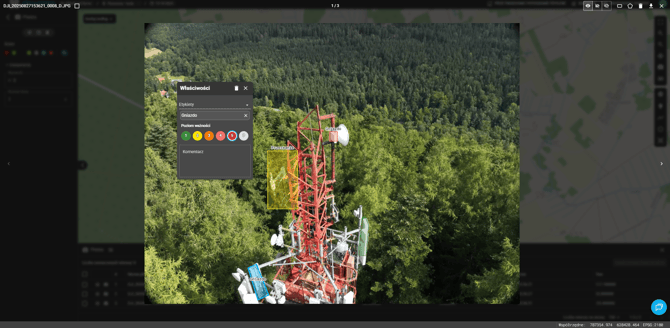
Wybierz prostokąt lub wielokąt i narysuj kształt na zdjęciu w miejscu usterki lub obserwacji.
Wszystkie znaczniki naniesione na zdjęcia są automatycznie zapisywane i synchronizowane z raportem PDF.
Właściwości adnotacji
Po narysowaniu kształtu otworzy się okno Właściwości, w którym opisujesz adnotację:
- Etykiety — wybierz lub wpisz etykietę (np. „Gniazdo", „Przerwanie"); etykieta wyświetla się przy adnotacji na zdjęciu,
- Poziom ważności — skala 1–5 oznaczona kolorami (od zielonego do czerwonego),
- Komentarz — dodatkowy opis tekstowy.
Adnotację usuniesz ikoną kosza w oknie Właściwości.
Filtrowanie i zarządzanie
W lewym panelu bocznym (panel Photos) znajduje się sekcja „Adnotacje", grupująca wszystkie oznaczenia. Zdjęcia wyświetlają się na mapie projektu jako znaczniki w przypisanym kolorze — kolor zmienisz w sekcji Kolor na górze panelu.
W sekcji „Adnotacje" możesz:
- szybko filtrować wykonane oznaczenia za pomocą list Poziom (poziom istotności) i Etykiety,
- przejść do konkretnego oznaczenia — każda pozycja na liście (np. konkretny numer pliku .JPG) jest interaktywna: kliknięcie w nią przenosi Cię bezpośrednio do zdjęcia z naniesioną usterką,
- zbiorczo zarządzać widocznością punktów na mapie głównej projektu — służą do tego ikony oka i kosza na górze panelu.
Zdjęcia 360
Adnotacje działają również na zdjęciach 360 — usterki i obserwacje oznaczysz bezpośrednio na panoramie, analogicznie jak na zwykłym zdjęciu.....